-
Wissensdatenbank
-
- Das Speichern konnte nicht durchgeführt werden, da die Personal-Nr. nicht eindeutig ist.
- Gibt es TimO auch als On-Premises oder Inhouse-Variante?
- Hat das TimO-System auch eine Zwei-Faktor-Authentifizierung (2FA)?
- Ich habe mein Passwort vergessen. Was tun?
- Ich habe meinen TimO-Zugang gesperrt, was ist zu tun?
- Kann ich das TimO-System mit Active Directory (AD) Entra SSO SAML 2.0 verknüpfen?
- Mitarbeiter E-Mail Benachrichtigung Konfiguration
- Warum benötige ich eine TimO-Lizenz, wie hoch sind meine Lizenzkosten und wie erhöhe ich die Anzahl der Lizenzplätze?
- Warum fehlen mir bestimmte Menüpunkte und Einträge im Menü?
- Was passiert nach einer Löschung eines Mitarbeiters?
- Welche Import- und Exportmöglichkeiten gibt es in TimO?
- Welche Zugriffsrechte kann ich im TimO definieren?
- Wie ändere ich die Rolle eines Mitarbeiters?
- Wie ändere ich die Sprache im TimO?
- Wie ändere ich mein Passwort?
- Wie erweitere ich meinen Zugang um neue Funktionen aus anderen Modulen?
- Wie hinterlege ich mein Firmenlogo (Applikationslogo) oder PDF-Logo in TimO?
- Wie hinterlege ich Passwortrichtlinien im System?
- Wie importiere ich Mitarbeiter, Kunden, Projekte, MS Project-Dateien oder Zeiten in das System?
- Wie kann ich den Vorgesetzten eines Mitarbeiters ändern?
- Wie kann ich die App benutzen und wo kann ich sie herunterladen?
- Wie kann ich eine Lizenz im TimO für einen anderen Mitarbeiter nutzen, wenn ein Mitarbeiter ausscheidet?
- Wie kann ich meine Rechnungsadresse für die monatlichen TimO-Rechnungen anpassen?
- Wie konfiguriere ich eine automatische DSGVO-konforme Datenlöschung für ehemalige Kunden, Lieferanten oder Mitarbeiter?
- Wie lege ich meine Startseite fest?
- Wie melde ich mich mit LDAP im TimO an?
- Wie richte ich einen Stellvertreter im Falle von Abwesenheit ein?
- Wie richte ich Smartphone Benachrichtigungen ein?
- Wie richte ich Web-Push-Benachrichtigungen auf meinem PC/Laptop ein?
- Wie schalte ich Funktionen oder Module im System ein und aus?
- Wie zeige ich gelöschte Mitarbeiter im System an?
- Wieso kann ich mich nicht in der App einloggen?
- Wo bekomme ich Hilfe bei der Eingabe der Stammdaten?
- Wo finde ich Dokumente und Handbücher für die Unterstützung bei der Einrichtung?
- Wo finde ich eine allgemeine Programmierschnittstelle (Restful API/Rest-API) zum TimO-System?
- Wo finde ich eine Übersicht über alle möglichen Funktionen?
- Alle Artikel anzeigen ( 21 ) Artikel zusammenklappen
-
- Das Speichern konnte nicht durchgeführt werden, da die Personal-Nr. nicht eindeutig ist.
- Ein neues Projekt erstellen
- Gibt es TimO auch als On-Premises oder Inhouse-Variante?
- Hat das TimO-System auch eine Zwei-Faktor-Authentifizierung (2FA)?
- Ich habe mein Passwort vergessen. Was tun?
- Ich habe meinen TimO-Zugang gesperrt, was ist zu tun?
- Ist die 30-tägige TimO Testphase kostenfrei?
- Kann ich das TimO-System mit Active Directory (AD) Entra SSO SAML 2.0 verknüpfen?
- Mein Mitarbeiter sieht die Abwesenheitsart Krank nicht, was mache ich?
- Mitarbeiter E-Mail Benachrichtigung Konfiguration
- Projekt Stundennachweis
- Schulweg als Arbeitszeit
- Warum benötige ich eine TimO-Lizenz, wie hoch sind meine Lizenzkosten und wie erhöhe ich die Anzahl der Lizenzplätze?
- Warum fehlen mir bestimmte Menüpunkte und Einträge im Menü?
- Warum kann ich auf dem Projekt keine Zeiten eintragen? Welche Einstellungen benötigen meine Mitarbeiter?
- Was passiert nach einer Löschung eines Mitarbeiters?
- Welche Import- und Exportmöglichkeiten gibt es in TimO?
- Welche Möglichkeiten habe ich zur personellen Einsatzplanung oder Ressourcenplanung im TimO?
- Welche Zugriffsrechte kann ich im TimO definieren?
- Wie ändere ich die Rolle eines Mitarbeiters?
- Wie ändere ich die Sprache im TimO?
- Wie ändere ich die Zeitzone des Mitarbeiters?
- Wie ändere ich mein Passwort?
- Wie beantrage ich einen Urlaub?
- Wie erstelle ich eine Rechnung im TimO?
- Wie erstelle ich eine XRechnung?
- Wie erstelle ich einen Rechnungsentwurf?
- Wie erweitere ich meinen Zugang um neue Funktionen aus anderen Modulen?
- Wie finde ich die gebuchten Kranktage der Mitarbeiter heraus?
- Wie genehmige ich eine Abwesenheit?
- Wie hinterlege ich mein Firmenlogo (Applikationslogo) oder PDF-Logo in TimO?
- Wie hinterlege ich Passwortrichtlinien im System?
- Wie importiere ich Mitarbeiter, Kunden, Projekte, MS Project-Dateien oder Zeiten in das System?
- Wie kann ich den Urlaub eines Mitarbeiters löschen oder stornieren?
- Wie kann ich den Vorgesetzten eines Mitarbeiters ändern?
- Wie kann ich die App benutzen und wo kann ich sie herunterladen?
- Wie kann ich die Art der Projektzeiterfassung im TimO umschalten oder umstellen?
- Wie kann ich die Projektstunden / Auftragsstunden vom Kunden freigeben lassen?
- Wie kann ich eine Arbeitszeitregelung einem Mitarbeiter zuweisen oder anpassen?
- Wie kann ich eine Lizenz im TimO für einen anderen Mitarbeiter nutzen, wenn ein Mitarbeiter ausscheidet?
- Wie kann ich einen Brückentag als „freier Tag“ in der Arbeitszeitregelung einstellen?
- Wie kann ich einstellen, dass die Mitarbeiter gegenseitig nur Ihren Urlaub sehen?
- Wie kann ich im TimO eine Abschlagsrechnung generieren?
- Wie kann ich im TimO Überstunden oder Minusstunden übertragen/korrigieren, auf Null stellen oder auszahlen?
- Wie kann ich in TimO eine interne Rechnung/Gutschrift für Subunternehmer erstellen (Verrechnung)?
- Wie kann ich meine Rechnungsadresse für die monatlichen TimO-Rechnungen anpassen?
- Wie kann ich Projektzeiten / Auftragszeiten signieren?
- Wie lege ich einen Auszubildenden im TimO-System an?
- Wie lege ich meine Startseite fest?
- Wie melde ich mich mit LDAP im TimO an?
- Wie passe ich den Stundensatz eines Mitarbeiters bei einer gebuchten Projektzeit an?
- Wie richte ich Benachrichtigungen auf einem Projekt, Unterprojekt oder Vorgang ein?
- Wie richte ich einen Stellvertreter im Falle von Abwesenheit ein?
- Wie richte ich Smartphone Benachrichtigungen ein?
- Wie richte ich Web-Push-Benachrichtigungen auf meinem PC/Laptop ein?
- Wie schalte ich Funktionen oder Module im System ein und aus?
- Wie trage ich im TimO® Projektzeiten anderer Mitarbeiter ein?
- Wie trage ich Urlaub, Krank, Elternzeit, Sonderurlaub, etc. für einen Mitarbeiter ein?
- Wie zeige ich gelöschte Mitarbeiter im System an?
- Wieso kann ich mich nicht in der App einloggen?
- Wo bekomme ich Hilfe bei der Eingabe der Stammdaten?
- Wo finde ich Dokumente und Handbücher für die Unterstützung bei der Einrichtung?
- Wo finde ich eine allgemeine Programmierschnittstelle (Restful API/Rest-API) zum TimO-System?
- Wo finde ich eine Übersicht über alle möglichen Funktionen?
- Wo kann ich den Sonderurlaub eines Mitarbeiters einstellen?
- Wo kann ich meine Anwesenheiten/Arbeitszeiten und Überstunden auswerten?
- Wo trage ich den Vortrag für Urlaubsanspruch (Resturlaub) des Mitarbeiters ein? Wie kann ich den Urlaub aus einem alten System übertragen?
- Alle Artikel anzeigen ( 52 ) Artikel zusammenklappen
-
- Das Speichern konnte nicht durchgeführt werden, da die Personal-Nr. nicht eindeutig ist.
- Ein neues Projekt erstellen
- Gibt es TimO auch als On-Premises oder Inhouse-Variante?
- Hat das TimO-System auch eine Zwei-Faktor-Authentifizierung (2FA)?
- Ich habe mein Passwort vergessen. Was tun?
- Ich habe meinen TimO-Zugang gesperrt, was ist zu tun?
- Ist die 30-tägige TimO Testphase kostenfrei?
- Kann ich das TimO-System mit Active Directory (AD) Entra SSO SAML 2.0 verknüpfen?
- Mein Mitarbeiter sieht die Abwesenheitsart Krank nicht, was mache ich?
- Projekt Stundennachweis
- Schulweg als Arbeitszeit
- Warum benötige ich eine TimO-Lizenz, wie hoch sind meine Lizenzkosten und wie erhöhe ich die Anzahl der Lizenzplätze?
- Warum fehlen mir bestimmte Menüpunkte und Einträge im Menü?
- Warum kann ich auf dem Projekt keine Zeiten eintragen? Welche Einstellungen benötigen meine Mitarbeiter?
- Was passiert nach einer Löschung eines Mitarbeiters?
- Welche Möglichkeiten habe ich zur personellen Einsatzplanung oder Ressourcenplanung im TimO?
- Welche Zugriffsrechte kann ich im TimO definieren?
- Wie ändere ich die Rolle eines Mitarbeiters?
- Wie ändere ich die Zeitzone des Mitarbeiters?
- Wie beantrage ich einen Urlaub?
- Wie binde ich meinen TimO-Kalender per CalDav in ein fremdes System ein?
- Wie erstelle ich eine Rechnung im TimO?
- Wie erstelle ich eine XRechnung?
- Wie erstelle ich einen Rechnungsentwurf?
- Wie erstelle ich einen Termin in meinem TimO-Kalender?
- Wie erstelle ich einen Terminkalender für mehrere Mitarbeiter?
- Wie erweitere ich meinen Zugang um neue Funktionen aus anderen Modulen?
- Wie finde ich die gebuchten Kranktage der Mitarbeiter heraus?
- Wie gebe ich meinen Terminkalender für andere Mitarbeiter frei? Anzeige von Terminen anderer Mitarbeiter.
- Wie genehmige ich eine Abwesenheit?
- Wie hinterlege ich mein Firmenlogo (Applikationslogo) oder PDF-Logo in TimO?
- Wie hinterlege ich Passwortrichtlinien im System?
- Wie importiere ich Mitarbeiter, Kunden, Projekte, MS Project-Dateien oder Zeiten in das System?
- Wie kann ich den Urlaub eines Mitarbeiters löschen oder stornieren?
- Wie kann ich den Vorgesetzten eines Mitarbeiters ändern?
- Wie kann ich die App benutzen und wo kann ich sie herunterladen?
- Wie kann ich die Art der Projektzeiterfassung im TimO umschalten oder umstellen?
- Wie kann ich die Projektstunden / Auftragsstunden vom Kunden freigeben lassen?
- Wie kann ich eine Arbeitszeitregelung einem Mitarbeiter zuweisen oder anpassen?
- Wie kann ich eine Lizenz im TimO für einen anderen Mitarbeiter nutzen, wenn ein Mitarbeiter ausscheidet?
- Wie kann ich einen Brückentag als „freier Tag“ in der Arbeitszeitregelung einstellen?
- Wie kann ich einstellen, dass die Mitarbeiter gegenseitig nur Ihren Urlaub sehen?
- Wie kann ich im TimO eine Abschlagsrechnung generieren?
- Wie kann ich im TimO Überstunden oder Minusstunden übertragen/korrigieren, auf Null stellen oder auszahlen?
- Wie kann ich in TimO eine interne Rechnung/Gutschrift für Subunternehmer erstellen (Verrechnung)?
- Wie kann ich meine Rechnungsadresse für die monatlichen TimO-Rechnungen anpassen?
- Wie kann ich Projektzeiten / Auftragszeiten signieren?
- Wie konfiguriere ich eine automatische DSGVO-konforme Datenlöschung für ehemalige Kunden, Lieferanten oder Mitarbeiter?
- Wie lege ich einen Auszubildenden im TimO-System an?
- Wie melde ich mich mit LDAP im TimO an?
- Wie passe ich den Stundensatz eines Mitarbeiters bei einer gebuchten Projektzeit an?
- Wie richte ich Benachrichtigungen auf einem Projekt, Unterprojekt oder Vorgang ein?
- Wie richte ich einen Stellvertreter im Falle von Abwesenheit ein?
- Wie schalte ich Funktionen oder Module im System ein und aus?
- Wie stelle ich eigene Reisekostensätze für meine Mitarbeiter ein?
- Wie trage ich im TimO® Projektzeiten anderer Mitarbeiter ein?
- Wie trage ich Urlaub, Krank, Elternzeit, Sonderurlaub, etc. für einen Mitarbeiter ein?
- Wie zeige ich gelöschte Mitarbeiter im System an?
- Wieso kann ich mich nicht in der App einloggen?
- Wo bekomme ich Hilfe bei der Eingabe der Stammdaten?
- Wo finde ich die Gantt Ansicht im TimO?
- Wo finde ich Dokumente und Handbücher für die Unterstützung bei der Einrichtung?
- Wo finde ich eine allgemeine Programmierschnittstelle (Restful API/Rest-API) zum TimO-System?
- Wo finde ich eine Übersicht über alle möglichen Funktionen?
- Wo kann ich den Sonderurlaub eines Mitarbeiters einstellen?
- Wo kann ich meine Anwesenheiten/Arbeitszeiten und Überstunden auswerten?
- Wo trage ich den Vortrag für Urlaubsanspruch (Resturlaub) des Mitarbeiters ein? Wie kann ich den Urlaub aus einem alten System übertragen?
- Alle Artikel anzeigen ( 52 ) Artikel zusammenklappen
-
- Das Speichern konnte nicht durchgeführt werden, da die Personal-Nr. nicht eindeutig ist.
- Ein neues Projekt erstellen
- Gibt es TimO auch als On-Premises oder Inhouse-Variante?
- Hat das TimO-System auch eine Zwei-Faktor-Authentifizierung (2FA)?
- Ich habe mein Passwort vergessen. Was tun?
- Ich habe meinen TimO-Zugang gesperrt, was ist zu tun?
- Ist die 30-tägige TimO Testphase kostenfrei?
- Kann ich das TimO-System mit Active Directory (AD) Entra SSO SAML 2.0 verknüpfen?
- Kommen/Gehen Button, Icon fehlt, was tun?
- Mein Mitarbeiter sieht die Abwesenheitsart Krank nicht, was mache ich?
- Mitarbeit sieht kein Projekt zum Buchen. Projektzeiterfassung nicht möglich.
- Mitarbeiter E-Mail Benachrichtigung Konfiguration
- Projekt Stundennachweis
- Schulweg als Arbeitszeit
- Tagesübergreifende Zeitbuchungen
- TimO Mobile App Fehler: "Location request timed out"
- Warum benötige ich eine TimO-Lizenz, wie hoch sind meine Lizenzkosten und wie erhöhe ich die Anzahl der Lizenzplätze?
- Warum fehlen mir bestimmte Menüpunkte und Einträge im Menü?
- Warum kann ich auf dem Projekt keine Zeiten eintragen? Welche Einstellungen benötigen meine Mitarbeiter?
- Was ist der Unterschied zwischen Buchungszeiträumen und Kernzeit?
- Was passiert nach einer Löschung eines Mitarbeiters?
- Welche Import- und Exportmöglichkeiten gibt es in TimO?
- Welche Zugriffsrechte kann ich im TimO definieren?
- Wer kann die Zeiterfassungsdaten Berichte im TimO einsehen?
- Wer kann im TimO die Zeiterfassungsdaten korrigieren?
- Wie ändere ich die Rolle eines Mitarbeiters?
- Wie ändere ich die Sprache im TimO?
- Wie ändere ich die Zeitzone des Mitarbeiters?
- Wie ändere ich mein Passwort?
- Wie beantrage ich einen Urlaub?
- Wie erweitere ich meinen Zugang um neue Funktionen aus anderen Modulen?
- Wie finde ich die gebuchten Kranktage der Mitarbeiter heraus?
- Wie funktioniert die Arbeitszeiterfassung?
- Wie genehmige ich eine Abwesenheit?
- Wie hinterlege ich eine IP-Sperre, um Buchungen außerhalb des Netzwerks zu verhindern?
- Wie hinterlege ich mein Firmenlogo (Applikationslogo) oder PDF-Logo in TimO?
- Wie hinterlege ich Passwortrichtlinien im System?
- Wie importiere ich Mitarbeiter, Kunden, Projekte, MS Project-Dateien oder Zeiten in das System?
- Wie kann ich den Urlaub eines Mitarbeiters löschen oder stornieren?
- Wie kann ich den Vorgesetzten eines Mitarbeiters ändern?
- Wie kann ich die App benutzen und wo kann ich sie herunterladen?
- Wie kann ich die Art der Projektzeiterfassung im TimO umschalten oder umstellen?
- Wie kann ich die Projektzeiterfassungsmaske für meinen Mitarbeiter ändern?
- Wie kann ich eine Arbeitszeitregelung einem Mitarbeiter zuweisen oder anpassen?
- Wie kann ich eine Lizenz im TimO für einen anderen Mitarbeiter nutzen, wenn ein Mitarbeiter ausscheidet?
- Wie kann ich einen Brückentag als „freier Tag“ in der Arbeitszeitregelung einstellen?
- Wie kann ich einstellen, dass die Mitarbeiter gegenseitig nur Ihren Urlaub sehen?
- Wie kann ich im TimO den Genehmigungsworkflow einstellen?
- Wie kann ich im TimO Überstunden oder Minusstunden übertragen/korrigieren, auf Null stellen oder auszahlen?
- Wie kann ich meine Rechnungsadresse für die monatlichen TimO-Rechnungen anpassen?
- Wie kann ich Projektzeiten / Auftragszeiten signieren?
- Wie kann mein Personal Pausen erfassen?
- Wie konfiguriere ich eine automatische DSGVO-konforme Datenlöschung für ehemalige Kunden, Lieferanten oder Mitarbeiter?
- Wie lege ich einen Auszubildenden im TimO-System an?
- Wie lege ich einen Minijobber an?
- Wie lege ich meine Startseite fest?
- Wie melde ich mich mit LDAP im TimO an?
- Wie reduziere ich die Stunden für Weihnachten/Heiligabend und Silvester, sodass der halbe Tag oder ganzer Tag frei ist?
- Wie richte ich Benachrichtigungen auf einem Projekt, Unterprojekt oder Vorgang ein?
- Wie richte ich einen Stellvertreter im Falle von Abwesenheit ein?
- Wie richte ich Smartphone Benachrichtigungen ein?
- Wie richte ich Web-Push-Benachrichtigungen auf meinem PC/Laptop ein?
- Wie schalte ich Funktionen oder Module im System ein und aus?
- Wie trage ich im TimO® Projektzeiten anderer Mitarbeiter ein?
- Wie trage ich Urlaub, Krank, Elternzeit, Sonderurlaub, etc. für einen Mitarbeiter ein?
- Wie zeige ich gelöschte Mitarbeiter im System an?
- Wieso kann ich mich nicht in der App einloggen?
- Wo bekomme ich Hilfe bei der Eingabe der Stammdaten?
- Wo finde ich Dokumente und Handbücher für die Unterstützung bei der Einrichtung?
- Wo finde ich eine allgemeine Programmierschnittstelle (Restful API/Rest-API) zum TimO-System?
- Wo finde ich eine Übersicht über alle möglichen Funktionen?
- Wo kann ich den Sonderurlaub eines Mitarbeiters einstellen?
- Wo kann ich meine Anwesenheiten/Arbeitszeiten und Überstunden auswerten?
- Wo trage ich den Vortrag für Urlaubsanspruch (Resturlaub) des Mitarbeiters ein? Wie kann ich den Urlaub aus einem alten System übertragen?
- Alle Artikel anzeigen ( 59 ) Artikel zusammenklappen
-
- Das Speichern konnte nicht durchgeführt werden, da die Personal-Nr. nicht eindeutig ist.
- Gibt es TimO auch als On-Premises oder Inhouse-Variante?
- Hat das TimO-System auch eine Zwei-Faktor-Authentifizierung (2FA)?
- Ich habe mein Passwort vergessen. Was tun?
- Ich habe meinen TimO-Zugang gesperrt, was ist zu tun?
- Ist die 30-tägige TimO Testphase kostenfrei?
- Kann ich das TimO-System mit Active Directory (AD) Entra SSO SAML 2.0 verknüpfen?
- Mitarbeiter E-Mail Benachrichtigung Konfiguration
- Warum benötige ich eine TimO-Lizenz, wie hoch sind meine Lizenzkosten und wie erhöhe ich die Anzahl der Lizenzplätze?
- Warum fehlen mir bestimmte Menüpunkte und Einträge im Menü?
- Was passiert nach einer Löschung eines Mitarbeiters?
- Welche Import- und Exportmöglichkeiten gibt es in TimO?
- Welche Zugriffsrechte kann ich im TimO definieren?
- Wie ändere ich die Rolle eines Mitarbeiters?
- Wie ändere ich die Sprache im TimO?
- Wie ändere ich mein Passwort?
- Wie erweitere ich meinen Zugang um neue Funktionen aus anderen Modulen?
- Wie hinterlege ich mein Firmenlogo (Applikationslogo) oder PDF-Logo in TimO?
- Wie hinterlege ich Passwortrichtlinien im System?
- Wie importiere ich Mitarbeiter, Kunden, Projekte, MS Project-Dateien oder Zeiten in das System?
- Wie kann ich den Vorgesetzten eines Mitarbeiters ändern?
- Wie kann ich die App benutzen und wo kann ich sie herunterladen?
- Wie kann ich eine Lizenz im TimO für einen anderen Mitarbeiter nutzen, wenn ein Mitarbeiter ausscheidet?
- Wie kann ich meine Rechnungsadresse für die monatlichen TimO-Rechnungen anpassen?
- Wie konfiguriere ich eine automatische DSGVO-konforme Datenlöschung für ehemalige Kunden, Lieferanten oder Mitarbeiter?
- Wie lege ich meine Startseite fest?
- Wie melde ich mich mit LDAP im TimO an?
- Wie richte ich einen Stellvertreter im Falle von Abwesenheit ein?
- Wie richte ich Smartphone Benachrichtigungen ein?
- Wie richte ich Web-Push-Benachrichtigungen auf meinem PC/Laptop ein?
- Wie schalte ich Funktionen oder Module im System ein und aus?
- Wie zeige ich gelöschte Mitarbeiter im System an?
- Wieso kann ich mich nicht in der App einloggen?
- Wo bekomme ich Hilfe bei der Eingabe der Stammdaten?
- Wo finde ich Dokumente und Handbücher für die Unterstützung bei der Einrichtung?
- Wo finde ich eine allgemeine Programmierschnittstelle (Restful API/Rest-API) zum TimO-System?
- Wo finde ich eine Übersicht über alle möglichen Funktionen?
- Alle Artikel anzeigen ( 22 ) Artikel zusammenklappen
-
- Das Speichern konnte nicht durchgeführt werden, da die Personal-Nr. nicht eindeutig ist.
- Fingerprintterminal - Mitarbeiter registrieren
- Gibt es TimO auch als On-Premises oder Inhouse-Variante?
- Hat das TimO-System auch eine Zwei-Faktor-Authentifizierung (2FA)?
- Ich habe mein Passwort vergessen. Was tun?
- Ich habe meinen TimO-Zugang gesperrt, was ist zu tun?
- Ist die 30-tägige TimO Testphase kostenfrei?
- Kann ich das TimO-System mit Active Directory (AD) Entra SSO SAML 2.0 verknüpfen?
- Kann ich in TimO meine Mitarbeiter in Schichten verplanen?
- Mein Mitarbeiter sieht die Abwesenheitsart Krank nicht, was mache ich?
- Mitarbeiter E-Mail Benachrichtigung Konfiguration
- Schulweg als Arbeitszeit
- Tagesübergreifende Zeitbuchungen
- Terminal nimmt Fingerabdrücke nicht an
- Warum benötige ich eine TimO-Lizenz, wie hoch sind meine Lizenzkosten und wie erhöhe ich die Anzahl der Lizenzplätze?
- Warum fehlen mir bestimmte Menüpunkte und Einträge im Menü?
- Was passiert nach einer Löschung eines Mitarbeiters?
- Welche Import- und Exportmöglichkeiten gibt es in TimO?
- Welche Zugriffsrechte kann ich im TimO definieren?
- Wie ändere ich die Rolle eines Mitarbeiters?
- Wie ändere ich die Sprache im TimO?
- Wie ändere ich die Zeitzone des Mitarbeiters?
- Wie ändere ich mein Passwort?
- Wie beantrage ich einen Urlaub?
- Wie erweitere ich meinen Zugang um neue Funktionen aus anderen Modulen?
- Wie finde ich die gebuchten Kranktage der Mitarbeiter heraus?
- Wie genehmige ich eine Abwesenheit?
- Wie hinterlege ich eine IP-Sperre, um Buchungen von außerhalb des Netzwerks zu verhindern?
- Wie hinterlege ich mein Firmenlogo (Applikationslogo) oder PDF-Logo in TimO?
- Wie hinterlege ich Passwortrichtlinien im System?
- Wie importiere ich Mitarbeiter, Kunden, Projekte, MS Project-Dateien oder Zeiten in das System?
- Wie kann ich den Urlaub eines Mitarbeiters löschen oder stornieren?
- Wie kann ich den Vorgesetzten eines Mitarbeiters ändern?
- Wie kann ich die App benutzen und wo kann ich sie herunterladen?
- Wie kann ich eine Arbeitszeitregelung einem Mitarbeiter zuweisen oder anpassen?
- Wie kann ich eine Lizenz im TimO für einen anderen Mitarbeiter nutzen, wenn ein Mitarbeiter ausscheidet?
- Wie kann ich einen Brückentag als „freier Tag“ in der Arbeitszeitregelung einstellen?
- Wie kann ich einstellen, dass die Mitarbeiter gegenseitig nur Ihren Urlaub sehen?
- Wie kann ich im TimO Überstunden oder Minusstunden übertragen/korrigieren, auf Null stellen oder auszahlen?
- Wie kann ich meine Rechnungsadresse für die monatlichen TimO-Rechnungen anpassen?
- Wie kann mein Personal Pausen erfassen?
- Wie konfiguriere ich eine automatische DSGVO-konforme Datenlöschung für ehemalige Kunden, Lieferanten oder Mitarbeiter?
- Wie lege ich einen Auszubildenden im TimO-System an?
- Wie lege ich meine Startseite fest?
- Wie melde ich mich mit LDAP im TimO an?
- Wie richte ich einen Stellvertreter im Falle von Abwesenheit ein?
- Wie richte ich Smartphone Benachrichtigungen ein?
- Wie richte ich Web-Push-Benachrichtigungen auf meinem PC/Laptop ein?
- Wie schalte ich Funktionen oder Module im System ein und aus?
- Wie trage ich Urlaub, Krank, Elternzeit, Sonderurlaub, etc. für einen Mitarbeiter ein?
- Wie zeige ich gelöschte Mitarbeiter im System an?
- Wieso kann ich mich nicht in der App einloggen?
- Wo bekomme ich Hilfe bei der Eingabe der Stammdaten?
- Wo finde ich Dokumente und Handbücher für die Unterstützung bei der Einrichtung?
- Wo finde ich eine allgemeine Programmierschnittstelle (Restful API/Rest-API) zum TimO-System?
- Wo finde ich eine Übersicht über alle möglichen Funktionen?
- Wo kann ich den Sonderurlaub eines Mitarbeiters einstellen?
- Wo kann ich meine Anwesenheiten/Arbeitszeiten und Überstunden auswerten?
- Wo trage ich den Vortrag für Urlaubsanspruch (Resturlaub) des Mitarbeiters ein? Wie kann ich den Urlaub aus einem alten System übertragen?
- Alle Artikel anzeigen ( 44 ) Artikel zusammenklappen
-
- Das Speichern konnte nicht durchgeführt werden, da die Personal-Nr. nicht eindeutig ist.
- Gibt es TimO auch als On-Premises oder Inhouse-Variante?
- Hat das TimO-System auch eine Zwei-Faktor-Authentifizierung (2FA)?
- Ich habe mein Passwort vergessen. Was tun?
- Ich habe meinen TimO-Zugang gesperrt, was ist zu tun?
- Ist die 30-tägige TimO Testphase kostenfrei?
- Kann ich das TimO-System mit Active Directory (AD) Entra SSO SAML 2.0 verknüpfen?
- Mitarbeiter E-Mail Benachrichtigung Konfiguration
- Warum benötige ich eine TimO-Lizenz, wie hoch sind meine Lizenzkosten und wie erhöhe ich die Anzahl der Lizenzplätze?
- Warum fehlen mir bestimmte Menüpunkte und Einträge im Menü?
- Was passiert nach einer Löschung eines Mitarbeiters?
- Welche Import- und Exportmöglichkeiten gibt es in TimO?
- Welche Zugriffsrechte kann ich im TimO definieren?
- Wie ändere ich die Rolle eines Mitarbeiters?
- Wie ändere ich die Sprache im TimO?
- Wie ändere ich mein Passwort?
- Wie erweitere ich meinen Zugang um neue Funktionen aus anderen Modulen?
- Wie hinterlege ich mein Firmenlogo (Applikationslogo) oder PDF-Logo in TimO?
- Wie hinterlege ich Passwortrichtlinien im System?
- Wie importiere ich Mitarbeiter, Kunden, Projekte, MS Project-Dateien oder Zeiten in das System?
- Wie kann ich den Vorgesetzten eines Mitarbeiters ändern?
- Wie kann ich die App benutzen und wo kann ich sie herunterladen?
- Wie kann ich eine Lizenz im TimO für einen anderen Mitarbeiter nutzen, wenn ein Mitarbeiter ausscheidet?
- Wie kann ich meine Rechnungsadresse für die monatlichen TimO-Rechnungen anpassen?
- Wie konfiguriere ich eine automatische DSGVO-konforme Datenlöschung für ehemalige Kunden, Lieferanten oder Mitarbeiter?
- Wie lege ich meine Startseite fest?
- Wie melde ich mich mit LDAP im TimO an?
- Wie richte ich einen Stellvertreter im Falle von Abwesenheit ein?
- Wie richte ich Smartphone Benachrichtigungen ein?
- Wie richte ich Web-Push-Benachrichtigungen auf meinem PC/Laptop ein?
- Wie schalte ich Funktionen oder Module im System ein und aus?
- Wie stelle ich eigene Reisekostensätze für meine Mitarbeiter ein?
- Wie zeige ich gelöschte Mitarbeiter im System an?
- Wieso kann ich mich nicht in der App einloggen?
- Wo bekomme ich Hilfe bei der Eingabe der Stammdaten?
- Wo finde ich Dokumente und Handbücher für die Unterstützung bei der Einrichtung?
- Wo finde ich eine allgemeine Programmierschnittstelle (Restful API/Rest-API) zum TimO-System?
- Wo finde ich eine Übersicht über alle möglichen Funktionen?
- Alle Artikel anzeigen ( 23 ) Artikel zusammenklappen
-
- Das Speichern konnte nicht durchgeführt werden, da die Personal-Nr. nicht eindeutig ist.
- Gibt es TimO auch als On-Premises oder Inhouse-Variante?
- Hat das TimO-System auch eine Zwei-Faktor-Authentifizierung (2FA)?
- Ich habe mein Passwort vergessen. Was tun?
- Ich habe meinen TimO-Zugang gesperrt, was ist zu tun?
- Ist die 30-tägige TimO Testphase kostenfrei?
- Kann ich das TimO-System mit Active Directory (AD) Entra SSO SAML 2.0 verknüpfen?
- Mitarbeiter E-Mail Benachrichtigung Konfiguration
- Warum benötige ich eine TimO-Lizenz, wie hoch sind meine Lizenzkosten und wie erhöhe ich die Anzahl der Lizenzplätze?
- Warum fehlen mir bestimmte Menüpunkte und Einträge im Menü?
- Was passiert nach einer Löschung eines Mitarbeiters?
- Welche Import- und Exportmöglichkeiten gibt es in TimO?
- Welche Zugriffsrechte kann ich im TimO definieren?
- Wie ändere ich die Rolle eines Mitarbeiters?
- Wie ändere ich die Sprache im TimO?
- Wie ändere ich mein Passwort?
- Wie binde ich meinen TimO-Kalender per CalDav in ein fremdes System ein?
- Wie erstelle ich einen Termin in meinem TimO-Kalender?
- Wie erstelle ich einen Terminkalender für mehrere Mitarbeiter?
- Wie erweitere ich meinen Zugang um neue Funktionen aus anderen Modulen?
- Wie gebe ich meinen Terminkalender für andere Mitarbeiter frei? Anzeige von Terminen anderer Mitarbeiter.
- Wie hinterlege ich mein Firmenlogo (Applikationslogo) oder PDF-Logo in TimO?
- Wie hinterlege ich Passwortrichtlinien im System?
- Wie importiere ich Mitarbeiter, Kunden, Projekte, MS Project-Dateien oder Zeiten in das System?
- Wie kann ich den Vorgesetzten eines Mitarbeiters ändern?
- Wie kann ich die App benutzen und wo kann ich sie herunterladen?
- Wie kann ich eine Lizenz im TimO für einen anderen Mitarbeiter nutzen, wenn ein Mitarbeiter ausscheidet?
- Wie kann ich im TimO den Genehmigungsworkflow einstellen?
- Wie kann ich meine Rechnungsadresse für die monatlichen TimO-Rechnungen anpassen?
- Wie konfiguriere ich eine automatische DSGVO-konforme Datenlöschung für ehemalige Kunden, Lieferanten oder Mitarbeiter?
- Wie lege ich meine Startseite fest?
- Wie melde ich mich mit LDAP im TimO an?
- Wie richte ich einen Stellvertreter im Falle von Abwesenheit ein?
- Wie richte ich Smartphone Benachrichtigungen ein?
- Wie richte ich Web-Push-Benachrichtigungen auf meinem PC/Laptop ein?
- Wie schalte ich Funktionen oder Module im System ein und aus?
- Wie zeige ich gelöschte Mitarbeiter im System an?
- Wieso kann ich mich nicht in der App einloggen?
- Wo bekomme ich Hilfe bei der Eingabe der Stammdaten?
- Wo finde ich Dokumente und Handbücher für die Unterstützung bei der Einrichtung?
- Wo finde ich eine allgemeine Programmierschnittstelle (Restful API/Rest-API) zum TimO-System?
- Wo finde ich eine Übersicht über alle möglichen Funktionen?
- Alle Artikel anzeigen ( 27 ) Artikel zusammenklappen
-
- Das Speichern konnte nicht durchgeführt werden, da die Personal-Nr. nicht eindeutig ist.
- Gibt es TimO auch als On-Premises oder Inhouse-Variante?
- Hat das TimO-System auch eine Zwei-Faktor-Authentifizierung (2FA)?
- Ich habe mein Passwort vergessen. Was tun?
- Ich habe meinen TimO-Zugang gesperrt, was ist zu tun?
- Ist die 30-tägige TimO Testphase kostenfrei?
- Kann ich das TimO-System mit Active Directory (AD) Entra SSO SAML 2.0 verknüpfen?
- Mitarbeiter E-Mail Benachrichtigung Konfiguration
- Ticketbearbeiter kann nicht ausgewählt werden.
- Warum benötige ich eine TimO-Lizenz, wie hoch sind meine Lizenzkosten und wie erhöhe ich die Anzahl der Lizenzplätze?
- Warum fehlen mir bestimmte Menüpunkte und Einträge im Menü?
- Was passiert nach einer Löschung eines Mitarbeiters?
- Welche Import- und Exportmöglichkeiten gibt es in TimO?
- Welche Zugriffsrechte kann ich im TimO definieren?
- Wie ändere ich die Rolle eines Mitarbeiters?
- Wie ändere ich die Sprache im TimO?
- Wie ändere ich mein Passwort?
- Wie erstelle ich ein Support-Ticket?
- Wie erweitere ich meinen Zugang um neue Funktionen aus anderen Modulen?
- Wie hinterlege ich mein Firmenlogo (Applikationslogo) oder PDF-Logo in TimO?
- Wie hinterlege ich Passwortrichtlinien im System?
- Wie importiere ich Mitarbeiter, Kunden, Projekte, MS Project-Dateien oder Zeiten in das System?
- Wie kann ich den Vorgesetzten eines Mitarbeiters ändern?
- Wie kann ich die App benutzen und wo kann ich sie herunterladen?
- Wie kann ich eine Lizenz im TimO für einen anderen Mitarbeiter nutzen, wenn ein Mitarbeiter ausscheidet?
- Wie kann ich meine Rechnungsadresse für die monatlichen TimO-Rechnungen anpassen?
- Wie kann ich Projektzeiten / Auftragszeiten signieren?
- Wie konfiguriere ich eine automatische DSGVO-konforme Datenlöschung für ehemalige Kunden, Lieferanten oder Mitarbeiter?
- Wie lege ich meine Startseite fest?
- Wie melde ich mich mit LDAP im TimO an?
- Wie richte ich einen Stellvertreter im Falle von Abwesenheit ein?
- Wie richte ich Smartphone Benachrichtigungen ein?
- Wie richte ich Web-Push-Benachrichtigungen auf meinem PC/Laptop ein?
- Wie schalte ich Funktionen oder Module im System ein und aus?
- Wie zeige ich gelöschte Mitarbeiter im System an?
- Wieso kann ich mich nicht in der App einloggen?
- Wo bekomme ich Hilfe bei der Eingabe der Stammdaten?
- Wo finde ich Dokumente und Handbücher für die Unterstützung bei der Einrichtung?
- Wo finde ich eine allgemeine Programmierschnittstelle (Restful API/Rest-API) zum TimO-System?
- Wo finde ich eine Übersicht über alle möglichen Funktionen?
- Alle Artikel anzeigen ( 25 ) Artikel zusammenklappen
-
- Das Speichern konnte nicht durchgeführt werden, da die Personal-Nr. nicht eindeutig ist.
- Gibt es TimO auch als On-Premises oder Inhouse-Variante?
- Hat das TimO-System auch eine Zwei-Faktor-Authentifizierung (2FA)?
- Ich habe mein Passwort vergessen. Was tun?
- Ich habe meinen TimO-Zugang gesperrt, was ist zu tun?
- Ist die 30-tägige TimO Testphase kostenfrei?
- Kann ich das TimO-System mit Active Directory (AD) Entra SSO SAML 2.0 verknüpfen?
- Mein Mitarbeiter sieht die Abwesenheitsart Krank nicht, was mache ich?
- Mitarbeiter E-Mail Benachrichtigung Konfiguration
- Warum benötige ich eine TimO-Lizenz, wie hoch sind meine Lizenzkosten und wie erhöhe ich die Anzahl der Lizenzplätze?
- Warum fehlen mir bestimmte Menüpunkte und Einträge im Menü?
- Was passiert nach einer Löschung eines Mitarbeiters?
- Welche Import- und Exportmöglichkeiten gibt es in TimO?
- Welche Zugriffsrechte kann ich im TimO definieren?
- Wie ändere ich die Rolle eines Mitarbeiters?
- Wie ändere ich die Sprache im TimO?
- Wie ändere ich mein Passwort?
- Wie beantrage ich einen Urlaub?
- Wie bekomme ich automatisch eine E-Mail, nachdem ich einen Antrag angenommen habe?
- Wie erweitere ich meinen Zugang um neue Funktionen aus anderen Modulen?
- Wie finde ich die gebuchten Kranktage der Mitarbeiter heraus?
- Wie genehmige ich eine Abwesenheit?
- Wie hinterlege ich im TimO eine Urlaubssperre?
- Wie hinterlege ich mein Firmenlogo (Applikationslogo) oder PDF-Logo in TimO?
- Wie hinterlege ich Passwortrichtlinien im System?
- Wie importiere ich Mitarbeiter, Kunden, Projekte, MS Project-Dateien oder Zeiten in das System?
- Wie kann ich den Urlaub eines Mitarbeiters löschen oder stornieren?
- Wie kann ich den Vorgesetzten eines Mitarbeiters ändern?
- Wie kann ich die App benutzen und wo kann ich sie herunterladen?
- Wie kann ich eine Lizenz im TimO für einen anderen Mitarbeiter nutzen, wenn ein Mitarbeiter ausscheidet?
- Wie kann ich einen Brückentag als „freier Tag“ in der Arbeitszeitregelung einstellen?
- Wie kann ich einstellen, dass die Mitarbeiter gegenseitig nur Ihren Urlaub sehen?
- Wie kann ich im TimO den Genehmigungsworkflow einstellen?
- Wie kann ich im TimO Überstunden oder Minusstunden übertragen/korrigieren, auf Null stellen oder auszahlen?
- Wie kann ich meine Rechnungsadresse für die monatlichen TimO-Rechnungen anpassen?
- Wie konfiguriere ich eine automatische DSGVO-konforme Datenlöschung für ehemalige Kunden, Lieferanten oder Mitarbeiter?
- Wie lege ich meine Startseite fest?
- Wie melde ich mich mit LDAP im TimO an?
- Wie richte ich einen Stellvertreter im Falle von Abwesenheit ein?
- Wie richte ich Smartphone Benachrichtigungen ein?
- Wie richte ich Web-Push-Benachrichtigungen auf meinem PC/Laptop ein?
- Wie schalte ich Funktionen oder Module im System ein und aus?
- Wie trage ich Urlaub, Krank, Elternzeit, Sonderurlaub, etc. für einen Mitarbeiter ein?
- Wie zeige ich gelöschte Mitarbeiter im System an?
- Wieso kann ich mich nicht in der App einloggen?
- Wo bekomme ich Hilfe bei der Eingabe der Stammdaten?
- Wo finde ich Dokumente und Handbücher für die Unterstützung bei der Einrichtung?
- Wo finde ich eine allgemeine Programmierschnittstelle (Restful API/Rest-API) zum TimO-System?
- Wo finde ich eine Übersicht über alle möglichen Funktionen?
- Wo kann ich den Sonderurlaub eines Mitarbeiters einstellen?
- Wo kann ich meine Anwesenheiten/Arbeitszeiten und Überstunden auswerten?
- Wo trage ich den Vortrag für Urlaubsanspruch (Resturlaub) des Mitarbeiters ein? Wie kann ich den Urlaub aus einem alten System übertragen?
- Alle Artikel anzeigen ( 37 ) Artikel zusammenklappen
-
- Das Speichern konnte nicht durchgeführt werden, da die Personal-Nr. nicht eindeutig ist.
- Fingerprintterminal - Mitarbeiter registrieren
- Funktioniert die TimO Zeiterfassung auf jedem Smartphone?
- Für welche Teamgröße ist die TimO-Zeiterfassung geeignet?
- Gibt es TimO auch als On-Premises oder Inhouse-Variante?
- Hat das TimO-System auch eine Zwei-Faktor-Authentifizierung (2FA)?
- Ich habe mein Passwort vergessen. Was tun?
- Ich habe meinen TimO-Zugang gesperrt, was ist zu tun?
- Ist die 30-tägige TimO Testphase kostenfrei?
- Ist die elektronische Zeiterfassung gesetzlich vorgeschrieben?
- Kann ich das TimO-System mit Active Directory (AD) Entra SSO SAML 2.0 verknüpfen?
- Kann ich in TimO meine Mitarbeiter in Schichten verplanen?
- Kommen/Gehen Button, Icon fehlt, was tun?
- Mein Mitarbeiter sieht die Abwesenheitsart Krank nicht, was mache ich?
- Mitarbeit sieht kein Projekt zum Buchen. Projektzeiterfassung nicht möglich.
- Mitarbeiter E-Mail Benachrichtigung Konfiguration
- Mitarbeiter hat vergessen sich auszustempeln
- Schulweg als Arbeitszeit
- Tagesübergreifende Zeitbuchungen
- Terminal nimmt Fingerabdrücke nicht an
- TimO Mobile App Fehler: "Location request timed out"
- Warum benötige ich eine TimO-Lizenz, wie hoch sind meine Lizenzkosten und wie erhöhe ich die Anzahl der Lizenzplätze?
- Warum fehlen mir bestimmte Menüpunkte und Einträge im Menü?
- Warum zeigt das Terminal nur die Nummer der Karte oder des Fingerprints an und nicht den Mitarbeiternamen?
- Was ist der Unterschied zwischen Buchungszeiträumen und Kernzeit?
- Was passiert nach einer Löschung eines Mitarbeiters?
- Welche Import- und Exportmöglichkeiten gibt es in TimO?
- Welche Zugriffsrechte kann ich im TimO definieren?
- Wer kann die Zeiterfassungsdaten Berichte im TimO einsehen?
- Wer kann im TimO die Zeiterfassungsdaten korrigieren?
- Wie ändere ich die Rolle eines Mitarbeiters?
- Wie ändere ich die Sprache im TimO?
- Wie ändere ich die Zeitzone des Mitarbeiters?
- Wie ändere ich mein Passwort?
- Wie beantrage ich einen Urlaub?
- Wie beantragt der Mitarbeiter eine/n Zeitkorrektur / Zeitänderung / Änderungsantrag?
- Wie bekomme ich automatisch eine E-Mail, nachdem ich einen Antrag angenommen habe?
- Wie erweitere ich meinen Zugang um neue Funktionen aus anderen Modulen?
- Wie erzeuge ich einen DATEV-Export im TimO?
- Wie finde ich die gebuchten Kranktage der Mitarbeiter heraus?
- Wie funktioniert das Bezahl-Modell bei der Zeiterfassung für Benutzer?
- Wie funktioniert die Arbeitszeiterfassung?
- Wie genehmige ich eine Abwesenheit?
- Wie hinterlege ich eine IP-Sperre, um Buchungen außerhalb des Netzwerks zu verhindern?
- Wie hinterlege ich eine IP-Sperre, um Buchungen von außerhalb des Netzwerks zu verhindern?
- Wie hinterlege ich eine RFID-Karte oder einen RFID-Schlüsselanhänger bei einem Mitarbeiter?
- Wie hinterlege ich erlaubte Buchungszeiträume?
- Wie hinterlege ich mein Firmenlogo (Applikationslogo) oder PDF-Logo in TimO?
- Wie hinterlege ich Passwortrichtlinien im System?
- Wie importiere ich Mitarbeiter, Kunden, Projekte, MS Project-Dateien oder Zeiten in das System?
- Wie kann ich den Urlaub eines Mitarbeiters löschen oder stornieren?
- Wie kann ich den Vorgesetzten eines Mitarbeiters ändern?
- Wie kann ich die Anzahl der Überstunden im TimO einschränken/überwachen?
- Wie kann ich die App benutzen und wo kann ich sie herunterladen?
- Wie kann ich eine Arbeitszeitregelung einem Mitarbeiter zuweisen oder anpassen?
- Wie kann ich eine Lizenz im TimO für einen anderen Mitarbeiter nutzen, wenn ein Mitarbeiter ausscheidet?
- Wie kann ich einen Brückentag als „freier Tag“ in der Arbeitszeitregelung einstellen?
- Wie kann ich einstellen, dass die Mitarbeiter gegenseitig nur Ihren Urlaub sehen?
- Wie kann ich im TimO den Genehmigungsworkflow einstellen?
- Wie kann ich im TimO Überstunden oder Minusstunden übertragen/korrigieren, auf Null stellen oder auszahlen?
- Wie kann ich meine Rechnungsadresse für die monatlichen TimO-Rechnungen anpassen?
- Wie kann mein Personal Pausen erfassen?
- Wie konfiguriere ich eine automatische DSGVO-konforme Datenlöschung für ehemalige Kunden, Lieferanten oder Mitarbeiter?
- Wie lege ich einen Auszubildenden im TimO-System an?
- Wie lege ich einen Minijobber an?
- Wie lege ich meine Startseite fest?
- Wie melde ich mich mit LDAP im TimO an?
- Wie reduziere ich die Stunden für Weihnachten/Heiligabend und Silvester, sodass der halbe Tag oder ganzer Tag frei ist?
- Wie richte ich einen Stellvertreter im Falle von Abwesenheit ein?
- Wie richte ich Smartphone Benachrichtigungen ein?
- Wie richte ich Web-Push-Benachrichtigungen auf meinem PC/Laptop ein?
- Wie richte ich Zuschläge für Mitarbeiter ein?
- Wie schalte ich Funktionen oder Module im System ein und aus?
- Wie stempel ich am Terminal eine Pause?
- Wie trage ich Urlaub, Krank, Elternzeit, Sonderurlaub, etc. für einen Mitarbeiter ein?
- Wie zeige ich gelöschte Mitarbeiter im System an?
- Wieso kann ich mich nicht in der App einloggen?
- Wo bekomme ich Hilfe bei der Eingabe der Stammdaten?
- Wo finde ich Dokumente und Handbücher für die Unterstützung bei der Einrichtung?
- Wo finde ich eine allgemeine Programmierschnittstelle (Restful API/Rest-API) zum TimO-System?
- Wo finde ich eine Übersicht über alle möglichen Funktionen?
- Wo hinterlege ich einen Geofence im TimO?
- Wo kann ich den Sonderurlaub eines Mitarbeiters einstellen?
- Wo kann ich die GPS-Positionen der Mitarbeiter einsehen?
- Wo kann ich meine Anwesenheiten/Arbeitszeiten und Überstunden auswerten?
- Wo trage ich den Vortrag für Urlaubsanspruch (Resturlaub) des Mitarbeiters ein? Wie kann ich den Urlaub aus einem alten System übertragen?
- Zeitbuchung nachträglich löschen
- Alle Artikel anzeigen ( 72 ) Artikel zusammenklappen
- Ein neues Projekt erstellen
- Kann ich in TimO meine Mitarbeiter in Schichten verplanen?
- Tagesübergreifende Zeitbuchungen
- Wie hinterlege ich eine IP-Sperre, um Buchungen außerhalb des Netzwerks zu verhindern?
- Wie hinterlege ich erlaubte Buchungszeiträume?
- Wie kann ich in TimO eine interne Rechnung/Gutschrift für Subunternehmer erstellen (Verrechnung)?
-
-
Add-ons
- Diese Artikel erscheinen demnächst
-
YouTube / Videos
-
- Diese Artikel erscheinen demnächst
-
Wie kann ich eine Arbeitszeitregelung einem Mitarbeiter zuweisen oder anpassen?
Die Arbeitszeitmodelle können Sie unter Stammdaten -> Personal -> Arbeitszeitregelung/Mitarbeiter zuweisen oder anpassen.
Arbeitszeitregelung anpassen
Bevor Sie das Modell zuweisen, definieren Sie unter Stammdaten -> Personal -> Arbeitszeitregelung ein Arbeitszeitmodell. Die bestehenden Arbeitszeitmodelle können Sie mit einem Doppelklick auf die jeweilige Regelung konfigurieren oder fügen Sie neue Arbeitszeitmodelle über die Schaltfläche “Hinzufügen” hinzu.

Einzelzuweisung
Um ein Arbeitszeitmodell für einen oder mehrere Mitarbeiter zuzuweisen, gehen Sie unter Stammdaten -> Personal -> Mitarbeiter. Dort wählen Sie den Mitarbeiter mit einem Doppelklick aus.
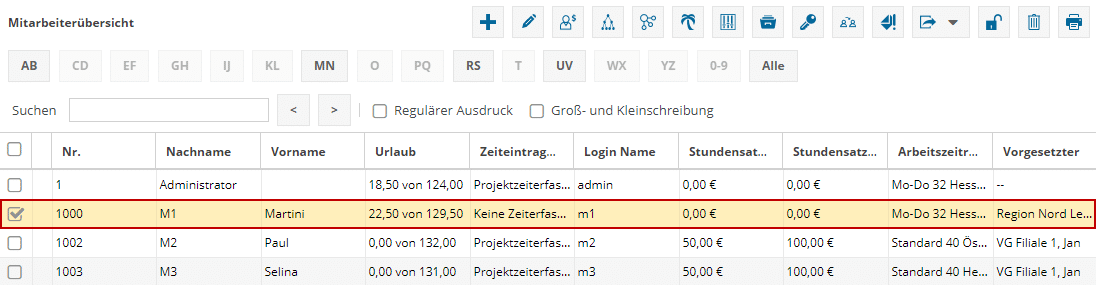
Nachdem Sie den Mitarbeiter ausgewählt haben, klicken Sie auf die Schaltfläche “Arbeitszeitregelung konfigurieren”.

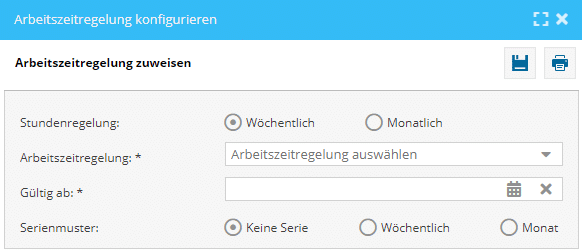
Danach öffnet sich die Übersicht der Arbeitszeitmodelle des Mitarbeiters. Dort fügen Sie das Arbeitszeitmodell mit einem Klick auf die Schaltfläche “Hinzufügen” hinzu.

Abwechselnde Soll-Stunden pro Woche
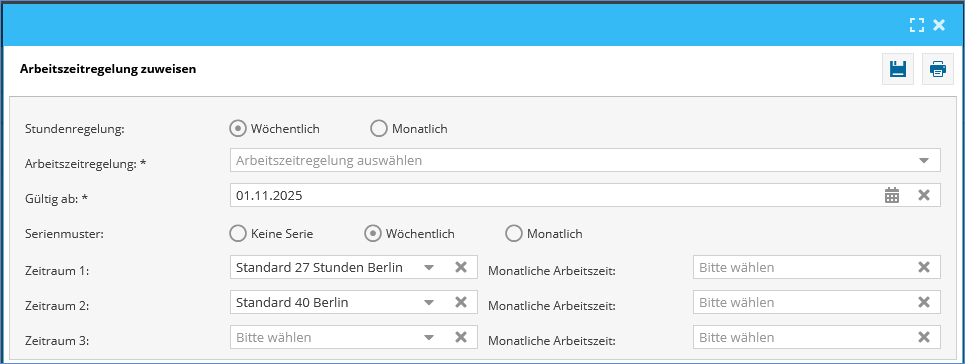
Wenn sich die Sollstunden Ihrer Mitarbeitenden wöchentlich oder monatlich ändern, gehen Sie wie folgt vor:
- Klicken Sie in der oberen Maske auf das Plus-Symbol (+).
- Wählen Sie ein Gültigkeitsdatum aus.
- Wählen Sie anschließend beim Serienmuster die Option „Wöchentlich“.
- Tragen Sie im Zeitraum 1 die erste Wochenarbeitszeitregelung ein.
- Tragen Sie im Zeitraum 2 die zweite Wochenarbeitszeitregelung ein.
Mehrfachzuweisung
Die Arbeitszeitmodelle der Mitarbeiter kann alternativ auch an mehrere Personen zugewiesen werden. Dafür markieren Sie unter Stammdaten -> Personal -> Mitarbeiter mehrere Mitarbeiter. Nach der Auswahl klicken Sie auf die Schaltfläche “Bearbeiten”, um die Mehrfachbearbeitung zu öffnen.
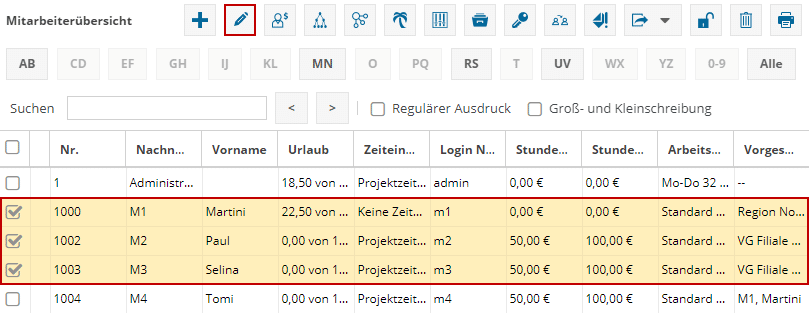

In der Mehrfachbearbeitung klicken Sie auf die Schaltfläche “Arbeitszeitregelung konfigurieren”. Danach wählen das zuzuweisende Arbeitszeitmodell aus, setzen ein Gültigkeitsdatum und klicken auf “Speichern”.