
-
Wissensdatenbank
-
- Das Speichern konnte nicht durchgeführt werden, da die Personal-Nr. nicht eindeutig ist.
- Gibt es TimO auch als On-Premises oder Inhouse-Variante?
- Hat das TimO-System auch eine Zwei-Faktor-Authentifizierung (2FA)?
- Ich habe mein Passwort vergessen. Was tun?
- Ich habe meinen TimO-Zugang gesperrt, was ist zu tun?
- Kann ich das TimO-System mit Active Directory (AD) Entra SSO SAML 2.0 verknüpfen?
- Mitarbeiter E-Mail Benachrichtigung Konfiguration
- Warum benötige ich eine TimO-Lizenz, wie hoch sind meine Lizenzkosten und wie erhöhe ich die Anzahl der Lizenzplätze?
- Warum fehlen mir bestimmte Menüpunkte und Einträge im Menü?
- Was passiert nach einer Löschung eines Mitarbeiters?
- Welche Import- und Exportmöglichkeiten gibt es in TimO?
- Welche Zugriffsrechte kann ich im TimO definieren?
- Wie ändere ich die Rolle eines Mitarbeiters?
- Wie ändere ich die Sprache im TimO?
- Wie ändere ich mein Passwort?
- Wie erweitere ich meinen Zugang um neue Funktionen aus anderen Modulen?
- Wie hinterlege ich mein Firmenlogo (Applikationslogo) oder PDF-Logo in TimO?
- Wie hinterlege ich Passwortrichtlinien im System?
- Wie importiere ich Mitarbeiter, Kunden, Projekte, MS Project-Dateien oder Zeiten in das System?
- Wie kann ich den Vorgesetzten eines Mitarbeiters ändern?
- Wie kann ich die App benutzen und wo kann ich sie herunterladen?
- Wie kann ich eine Lizenz im TimO für einen anderen Mitarbeiter nutzen, wenn ein Mitarbeiter ausscheidet?
- Wie kann ich meine Rechnungsadresse für die monatlichen TimO-Rechnungen anpassen?
- Wie konfiguriere ich eine automatische DSGVO-konforme Datenlöschung für ehemalige Kunden, Lieferanten oder Mitarbeiter?
- Wie lege ich meine Startseite fest?
- Wie melde ich mich mit LDAP im TimO an?
- Wie richte ich einen Stellvertreter im Falle von Abwesenheit ein?
- Wie richte ich Smartphone Benachrichtigungen ein?
- Wie richte ich Web-Push-Benachrichtigungen auf meinem PC/Laptop ein?
- Wie schalte ich Funktionen oder Module im System ein und aus?
- Wie zeige ich gelöschte Mitarbeiter im System an?
- Wieso kann ich mich nicht in der App einloggen?
- Wo bekomme ich Hilfe bei der Eingabe der Stammdaten?
- Wo finde ich Dokumente und Handbücher für die Unterstützung bei der Einrichtung?
- Wo finde ich eine allgemeine Programmierschnittstelle (Restful API/Rest-API) zum TimO-System?
- Wo finde ich eine Übersicht über alle möglichen Funktionen?
- Alle Artikel anzeigen ( 21 ) Artikel zusammenklappen
-
- Das Speichern konnte nicht durchgeführt werden, da die Personal-Nr. nicht eindeutig ist.
- Ein neues Projekt erstellen
- Gibt es TimO auch als On-Premises oder Inhouse-Variante?
- Hat das TimO-System auch eine Zwei-Faktor-Authentifizierung (2FA)?
- Ich habe mein Passwort vergessen. Was tun?
- Ich habe meinen TimO-Zugang gesperrt, was ist zu tun?
- Ist die 30-tägige TimO Testphase kostenfrei?
- Kann ich das TimO-System mit Active Directory (AD) Entra SSO SAML 2.0 verknüpfen?
- Mein Mitarbeiter sieht die Abwesenheitsart Krank nicht, was mache ich?
- Mitarbeiter E-Mail Benachrichtigung Konfiguration
- Projekt Stundennachweis
- Schulweg als Arbeitszeit
- Warum benötige ich eine TimO-Lizenz, wie hoch sind meine Lizenzkosten und wie erhöhe ich die Anzahl der Lizenzplätze?
- Warum fehlen mir bestimmte Menüpunkte und Einträge im Menü?
- Warum kann ich auf dem Projekt keine Zeiten eintragen? Welche Einstellungen benötigen meine Mitarbeiter?
- Was passiert nach einer Löschung eines Mitarbeiters?
- Welche Import- und Exportmöglichkeiten gibt es in TimO?
- Welche Möglichkeiten habe ich zur personellen Einsatzplanung oder Ressourcenplanung im TimO?
- Welche Zugriffsrechte kann ich im TimO definieren?
- Wie ändere ich die Rolle eines Mitarbeiters?
- Wie ändere ich die Sprache im TimO?
- Wie ändere ich die Zeitzone des Mitarbeiters?
- Wie ändere ich mein Passwort?
- Wie beantrage ich einen Urlaub?
- Wie erstelle ich eine Rechnung im TimO?
- Wie erstelle ich eine XRechnung?
- Wie erstelle ich einen Rechnungsentwurf?
- Wie erweitere ich meinen Zugang um neue Funktionen aus anderen Modulen?
- Wie finde ich die gebuchten Kranktage der Mitarbeiter heraus?
- Wie genehmige ich eine Abwesenheit?
- Wie hinterlege ich mein Firmenlogo (Applikationslogo) oder PDF-Logo in TimO?
- Wie hinterlege ich Passwortrichtlinien im System?
- Wie importiere ich Mitarbeiter, Kunden, Projekte, MS Project-Dateien oder Zeiten in das System?
- Wie kann ich den Urlaub eines Mitarbeiters löschen oder stornieren?
- Wie kann ich den Vorgesetzten eines Mitarbeiters ändern?
- Wie kann ich die App benutzen und wo kann ich sie herunterladen?
- Wie kann ich die Art der Projektzeiterfassung im TimO umschalten oder umstellen?
- Wie kann ich die Projektstunden / Auftragsstunden vom Kunden freigeben lassen?
- Wie kann ich eine Arbeitszeitregelung einem Mitarbeiter zuweisen oder anpassen?
- Wie kann ich eine Lizenz im TimO für einen anderen Mitarbeiter nutzen, wenn ein Mitarbeiter ausscheidet?
- Wie kann ich einen Brückentag als „freier Tag“ in der Arbeitszeitregelung einstellen?
- Wie kann ich einstellen, dass die Mitarbeiter gegenseitig nur Ihren Urlaub sehen?
- Wie kann ich im TimO eine Abschlagsrechnung generieren?
- Wie kann ich im TimO Überstunden oder Minusstunden übertragen/korrigieren, auf Null stellen oder auszahlen?
- Wie kann ich in TimO eine interne Rechnung/Gutschrift für Subunternehmer erstellen (Verrechnung)?
- Wie kann ich meine Rechnungsadresse für die monatlichen TimO-Rechnungen anpassen?
- Wie kann ich Projektzeiten / Auftragszeiten signieren?
- Wie lege ich einen Auszubildenden im TimO-System an?
- Wie lege ich meine Startseite fest?
- Wie melde ich mich mit LDAP im TimO an?
- Wie passe ich den Stundensatz eines Mitarbeiters bei einer gebuchten Projektzeit an?
- Wie richte ich Benachrichtigungen auf einem Projekt, Unterprojekt oder Vorgang ein?
- Wie richte ich einen Stellvertreter im Falle von Abwesenheit ein?
- Wie richte ich Smartphone Benachrichtigungen ein?
- Wie richte ich Web-Push-Benachrichtigungen auf meinem PC/Laptop ein?
- Wie schalte ich Funktionen oder Module im System ein und aus?
- Wie trage ich im TimO® Projektzeiten anderer Mitarbeiter ein?
- Wie trage ich Urlaub, Krank, Elternzeit, Sonderurlaub, etc. für einen Mitarbeiter ein?
- Wie zeige ich gelöschte Mitarbeiter im System an?
- Wieso kann ich mich nicht in der App einloggen?
- Wo bekomme ich Hilfe bei der Eingabe der Stammdaten?
- Wo finde ich Dokumente und Handbücher für die Unterstützung bei der Einrichtung?
- Wo finde ich eine allgemeine Programmierschnittstelle (Restful API/Rest-API) zum TimO-System?
- Wo finde ich eine Übersicht über alle möglichen Funktionen?
- Wo kann ich den Sonderurlaub eines Mitarbeiters einstellen?
- Wo kann ich meine Anwesenheiten/Arbeitszeiten und Überstunden auswerten?
- Wo trage ich den Vortrag für Urlaubsanspruch (Resturlaub) des Mitarbeiters ein? Wie kann ich den Urlaub aus einem alten System übertragen?
- Alle Artikel anzeigen ( 52 ) Artikel zusammenklappen
-
- Das Speichern konnte nicht durchgeführt werden, da die Personal-Nr. nicht eindeutig ist.
- Ein neues Projekt erstellen
- Gibt es TimO auch als On-Premises oder Inhouse-Variante?
- Hat das TimO-System auch eine Zwei-Faktor-Authentifizierung (2FA)?
- Ich habe mein Passwort vergessen. Was tun?
- Ich habe meinen TimO-Zugang gesperrt, was ist zu tun?
- Ist die 30-tägige TimO Testphase kostenfrei?
- Kann ich das TimO-System mit Active Directory (AD) Entra SSO SAML 2.0 verknüpfen?
- Mein Mitarbeiter sieht die Abwesenheitsart Krank nicht, was mache ich?
- Projekt Stundennachweis
- Schulweg als Arbeitszeit
- Warum benötige ich eine TimO-Lizenz, wie hoch sind meine Lizenzkosten und wie erhöhe ich die Anzahl der Lizenzplätze?
- Warum fehlen mir bestimmte Menüpunkte und Einträge im Menü?
- Warum kann ich auf dem Projekt keine Zeiten eintragen? Welche Einstellungen benötigen meine Mitarbeiter?
- Was passiert nach einer Löschung eines Mitarbeiters?
- Welche Möglichkeiten habe ich zur personellen Einsatzplanung oder Ressourcenplanung im TimO?
- Welche Zugriffsrechte kann ich im TimO definieren?
- Wie ändere ich die Rolle eines Mitarbeiters?
- Wie ändere ich die Zeitzone des Mitarbeiters?
- Wie beantrage ich einen Urlaub?
- Wie binde ich meinen TimO-Kalender per CalDav in ein fremdes System ein?
- Wie erstelle ich eine Rechnung im TimO?
- Wie erstelle ich eine XRechnung?
- Wie erstelle ich einen Rechnungsentwurf?
- Wie erstelle ich einen Termin in meinem TimO-Kalender?
- Wie erstelle ich einen Terminkalender für mehrere Mitarbeiter?
- Wie erweitere ich meinen Zugang um neue Funktionen aus anderen Modulen?
- Wie finde ich die gebuchten Kranktage der Mitarbeiter heraus?
- Wie gebe ich meinen Terminkalender für andere Mitarbeiter frei? Anzeige von Terminen anderer Mitarbeiter.
- Wie genehmige ich eine Abwesenheit?
- Wie hinterlege ich mein Firmenlogo (Applikationslogo) oder PDF-Logo in TimO?
- Wie hinterlege ich Passwortrichtlinien im System?
- Wie importiere ich Mitarbeiter, Kunden, Projekte, MS Project-Dateien oder Zeiten in das System?
- Wie kann ich den Urlaub eines Mitarbeiters löschen oder stornieren?
- Wie kann ich den Vorgesetzten eines Mitarbeiters ändern?
- Wie kann ich die App benutzen und wo kann ich sie herunterladen?
- Wie kann ich die Art der Projektzeiterfassung im TimO umschalten oder umstellen?
- Wie kann ich die Projektstunden / Auftragsstunden vom Kunden freigeben lassen?
- Wie kann ich eine Arbeitszeitregelung einem Mitarbeiter zuweisen oder anpassen?
- Wie kann ich eine Lizenz im TimO für einen anderen Mitarbeiter nutzen, wenn ein Mitarbeiter ausscheidet?
- Wie kann ich einen Brückentag als „freier Tag“ in der Arbeitszeitregelung einstellen?
- Wie kann ich einstellen, dass die Mitarbeiter gegenseitig nur Ihren Urlaub sehen?
- Wie kann ich im TimO eine Abschlagsrechnung generieren?
- Wie kann ich im TimO Überstunden oder Minusstunden übertragen/korrigieren, auf Null stellen oder auszahlen?
- Wie kann ich in TimO eine interne Rechnung/Gutschrift für Subunternehmer erstellen (Verrechnung)?
- Wie kann ich meine Rechnungsadresse für die monatlichen TimO-Rechnungen anpassen?
- Wie kann ich Projektzeiten / Auftragszeiten signieren?
- Wie konfiguriere ich eine automatische DSGVO-konforme Datenlöschung für ehemalige Kunden, Lieferanten oder Mitarbeiter?
- Wie lege ich einen Auszubildenden im TimO-System an?
- Wie melde ich mich mit LDAP im TimO an?
- Wie passe ich den Stundensatz eines Mitarbeiters bei einer gebuchten Projektzeit an?
- Wie richte ich Benachrichtigungen auf einem Projekt, Unterprojekt oder Vorgang ein?
- Wie richte ich einen Stellvertreter im Falle von Abwesenheit ein?
- Wie schalte ich Funktionen oder Module im System ein und aus?
- Wie stelle ich eigene Reisekostensätze für meine Mitarbeiter ein?
- Wie trage ich im TimO® Projektzeiten anderer Mitarbeiter ein?
- Wie trage ich Urlaub, Krank, Elternzeit, Sonderurlaub, etc. für einen Mitarbeiter ein?
- Wie zeige ich gelöschte Mitarbeiter im System an?
- Wieso kann ich mich nicht in der App einloggen?
- Wo bekomme ich Hilfe bei der Eingabe der Stammdaten?
- Wo finde ich die Gantt Ansicht im TimO?
- Wo finde ich Dokumente und Handbücher für die Unterstützung bei der Einrichtung?
- Wo finde ich eine allgemeine Programmierschnittstelle (Restful API/Rest-API) zum TimO-System?
- Wo finde ich eine Übersicht über alle möglichen Funktionen?
- Wo kann ich den Sonderurlaub eines Mitarbeiters einstellen?
- Wo kann ich meine Anwesenheiten/Arbeitszeiten und Überstunden auswerten?
- Wo trage ich den Vortrag für Urlaubsanspruch (Resturlaub) des Mitarbeiters ein? Wie kann ich den Urlaub aus einem alten System übertragen?
- Alle Artikel anzeigen ( 52 ) Artikel zusammenklappen
-
- Das Speichern konnte nicht durchgeführt werden, da die Personal-Nr. nicht eindeutig ist.
- Ein neues Projekt erstellen
- Gibt es TimO auch als On-Premises oder Inhouse-Variante?
- Hat das TimO-System auch eine Zwei-Faktor-Authentifizierung (2FA)?
- Ich habe mein Passwort vergessen. Was tun?
- Ich habe meinen TimO-Zugang gesperrt, was ist zu tun?
- Ist die 30-tägige TimO Testphase kostenfrei?
- Kann ich das TimO-System mit Active Directory (AD) Entra SSO SAML 2.0 verknüpfen?
- Kommen/Gehen Button, Icon fehlt, was tun?
- Mein Mitarbeiter sieht die Abwesenheitsart Krank nicht, was mache ich?
- Mitarbeit sieht kein Projekt zum Buchen. Projektzeiterfassung nicht möglich.
- Mitarbeiter E-Mail Benachrichtigung Konfiguration
- Projekt Stundennachweis
- Schulweg als Arbeitszeit
- Tagesübergreifende Zeitbuchungen
- TimO Mobile App Fehler: "Location request timed out"
- Warum benötige ich eine TimO-Lizenz, wie hoch sind meine Lizenzkosten und wie erhöhe ich die Anzahl der Lizenzplätze?
- Warum fehlen mir bestimmte Menüpunkte und Einträge im Menü?
- Warum kann ich auf dem Projekt keine Zeiten eintragen? Welche Einstellungen benötigen meine Mitarbeiter?
- Was ist der Unterschied zwischen Buchungszeiträumen und Kernzeit?
- Was passiert nach einer Löschung eines Mitarbeiters?
- Welche Import- und Exportmöglichkeiten gibt es in TimO?
- Welche Zugriffsrechte kann ich im TimO definieren?
- Wer kann die Zeiterfassungsdaten Berichte im TimO einsehen?
- Wer kann im TimO die Zeiterfassungsdaten korrigieren?
- Wie ändere ich die Rolle eines Mitarbeiters?
- Wie ändere ich die Sprache im TimO?
- Wie ändere ich die Zeitzone des Mitarbeiters?
- Wie ändere ich mein Passwort?
- Wie beantrage ich einen Urlaub?
- Wie erweitere ich meinen Zugang um neue Funktionen aus anderen Modulen?
- Wie finde ich die gebuchten Kranktage der Mitarbeiter heraus?
- Wie funktioniert die Arbeitszeiterfassung?
- Wie genehmige ich eine Abwesenheit?
- Wie hinterlege ich eine IP-Sperre, um Buchungen außerhalb des Netzwerks zu verhindern?
- Wie hinterlege ich mein Firmenlogo (Applikationslogo) oder PDF-Logo in TimO?
- Wie hinterlege ich Passwortrichtlinien im System?
- Wie importiere ich Mitarbeiter, Kunden, Projekte, MS Project-Dateien oder Zeiten in das System?
- Wie kann ich den Urlaub eines Mitarbeiters löschen oder stornieren?
- Wie kann ich den Vorgesetzten eines Mitarbeiters ändern?
- Wie kann ich die App benutzen und wo kann ich sie herunterladen?
- Wie kann ich die Art der Projektzeiterfassung im TimO umschalten oder umstellen?
- Wie kann ich die Projektzeiterfassungsmaske für meinen Mitarbeiter ändern?
- Wie kann ich eine Arbeitszeitregelung einem Mitarbeiter zuweisen oder anpassen?
- Wie kann ich eine Lizenz im TimO für einen anderen Mitarbeiter nutzen, wenn ein Mitarbeiter ausscheidet?
- Wie kann ich einen Brückentag als „freier Tag“ in der Arbeitszeitregelung einstellen?
- Wie kann ich einstellen, dass die Mitarbeiter gegenseitig nur Ihren Urlaub sehen?
- Wie kann ich im TimO den Genehmigungsworkflow einstellen?
- Wie kann ich im TimO Überstunden oder Minusstunden übertragen/korrigieren, auf Null stellen oder auszahlen?
- Wie kann ich meine Rechnungsadresse für die monatlichen TimO-Rechnungen anpassen?
- Wie kann ich Projektzeiten / Auftragszeiten signieren?
- Wie kann mein Personal Pausen erfassen?
- Wie konfiguriere ich eine automatische DSGVO-konforme Datenlöschung für ehemalige Kunden, Lieferanten oder Mitarbeiter?
- Wie lege ich einen Auszubildenden im TimO-System an?
- Wie lege ich einen Minijobber an?
- Wie lege ich meine Startseite fest?
- Wie melde ich mich mit LDAP im TimO an?
- Wie reduziere ich die Stunden für Weihnachten/Heiligabend und Silvester, sodass der halbe Tag oder ganzer Tag frei ist?
- Wie richte ich Benachrichtigungen auf einem Projekt, Unterprojekt oder Vorgang ein?
- Wie richte ich einen Stellvertreter im Falle von Abwesenheit ein?
- Wie richte ich Smartphone Benachrichtigungen ein?
- Wie richte ich Web-Push-Benachrichtigungen auf meinem PC/Laptop ein?
- Wie schalte ich Funktionen oder Module im System ein und aus?
- Wie trage ich im TimO® Projektzeiten anderer Mitarbeiter ein?
- Wie trage ich Urlaub, Krank, Elternzeit, Sonderurlaub, etc. für einen Mitarbeiter ein?
- Wie zeige ich gelöschte Mitarbeiter im System an?
- Wieso kann ich mich nicht in der App einloggen?
- Wo bekomme ich Hilfe bei der Eingabe der Stammdaten?
- Wo finde ich Dokumente und Handbücher für die Unterstützung bei der Einrichtung?
- Wo finde ich eine allgemeine Programmierschnittstelle (Restful API/Rest-API) zum TimO-System?
- Wo finde ich eine Übersicht über alle möglichen Funktionen?
- Wo kann ich den Sonderurlaub eines Mitarbeiters einstellen?
- Wo kann ich meine Anwesenheiten/Arbeitszeiten und Überstunden auswerten?
- Wo trage ich den Vortrag für Urlaubsanspruch (Resturlaub) des Mitarbeiters ein? Wie kann ich den Urlaub aus einem alten System übertragen?
- Alle Artikel anzeigen ( 59 ) Artikel zusammenklappen
-
- Das Speichern konnte nicht durchgeführt werden, da die Personal-Nr. nicht eindeutig ist.
- Gibt es TimO auch als On-Premises oder Inhouse-Variante?
- Hat das TimO-System auch eine Zwei-Faktor-Authentifizierung (2FA)?
- Ich habe mein Passwort vergessen. Was tun?
- Ich habe meinen TimO-Zugang gesperrt, was ist zu tun?
- Ist die 30-tägige TimO Testphase kostenfrei?
- Kann ich das TimO-System mit Active Directory (AD) Entra SSO SAML 2.0 verknüpfen?
- Mitarbeiter E-Mail Benachrichtigung Konfiguration
- Warum benötige ich eine TimO-Lizenz, wie hoch sind meine Lizenzkosten und wie erhöhe ich die Anzahl der Lizenzplätze?
- Warum fehlen mir bestimmte Menüpunkte und Einträge im Menü?
- Was passiert nach einer Löschung eines Mitarbeiters?
- Welche Import- und Exportmöglichkeiten gibt es in TimO?
- Welche Zugriffsrechte kann ich im TimO definieren?
- Wie ändere ich die Rolle eines Mitarbeiters?
- Wie ändere ich die Sprache im TimO?
- Wie ändere ich mein Passwort?
- Wie erweitere ich meinen Zugang um neue Funktionen aus anderen Modulen?
- Wie hinterlege ich mein Firmenlogo (Applikationslogo) oder PDF-Logo in TimO?
- Wie hinterlege ich Passwortrichtlinien im System?
- Wie importiere ich Mitarbeiter, Kunden, Projekte, MS Project-Dateien oder Zeiten in das System?
- Wie kann ich den Vorgesetzten eines Mitarbeiters ändern?
- Wie kann ich die App benutzen und wo kann ich sie herunterladen?
- Wie kann ich eine Lizenz im TimO für einen anderen Mitarbeiter nutzen, wenn ein Mitarbeiter ausscheidet?
- Wie kann ich meine Rechnungsadresse für die monatlichen TimO-Rechnungen anpassen?
- Wie konfiguriere ich eine automatische DSGVO-konforme Datenlöschung für ehemalige Kunden, Lieferanten oder Mitarbeiter?
- Wie lege ich meine Startseite fest?
- Wie melde ich mich mit LDAP im TimO an?
- Wie richte ich einen Stellvertreter im Falle von Abwesenheit ein?
- Wie richte ich Smartphone Benachrichtigungen ein?
- Wie richte ich Web-Push-Benachrichtigungen auf meinem PC/Laptop ein?
- Wie schalte ich Funktionen oder Module im System ein und aus?
- Wie zeige ich gelöschte Mitarbeiter im System an?
- Wieso kann ich mich nicht in der App einloggen?
- Wo bekomme ich Hilfe bei der Eingabe der Stammdaten?
- Wo finde ich Dokumente und Handbücher für die Unterstützung bei der Einrichtung?
- Wo finde ich eine allgemeine Programmierschnittstelle (Restful API/Rest-API) zum TimO-System?
- Wo finde ich eine Übersicht über alle möglichen Funktionen?
- Alle Artikel anzeigen ( 22 ) Artikel zusammenklappen
-
- Das Speichern konnte nicht durchgeführt werden, da die Personal-Nr. nicht eindeutig ist.
- Fingerprintterminal - Mitarbeiter registrieren
- Gibt es TimO auch als On-Premises oder Inhouse-Variante?
- Hat das TimO-System auch eine Zwei-Faktor-Authentifizierung (2FA)?
- Ich habe mein Passwort vergessen. Was tun?
- Ich habe meinen TimO-Zugang gesperrt, was ist zu tun?
- Ist die 30-tägige TimO Testphase kostenfrei?
- Kann ich das TimO-System mit Active Directory (AD) Entra SSO SAML 2.0 verknüpfen?
- Kann ich in TimO meine Mitarbeiter in Schichten verplanen?
- Mein Mitarbeiter sieht die Abwesenheitsart Krank nicht, was mache ich?
- Mitarbeiter E-Mail Benachrichtigung Konfiguration
- Schulweg als Arbeitszeit
- Tagesübergreifende Zeitbuchungen
- Terminal nimmt Fingerabdrücke nicht an
- Warum benötige ich eine TimO-Lizenz, wie hoch sind meine Lizenzkosten und wie erhöhe ich die Anzahl der Lizenzplätze?
- Warum fehlen mir bestimmte Menüpunkte und Einträge im Menü?
- Was passiert nach einer Löschung eines Mitarbeiters?
- Welche Import- und Exportmöglichkeiten gibt es in TimO?
- Welche Zugriffsrechte kann ich im TimO definieren?
- Wie ändere ich die Rolle eines Mitarbeiters?
- Wie ändere ich die Sprache im TimO?
- Wie ändere ich die Zeitzone des Mitarbeiters?
- Wie ändere ich mein Passwort?
- Wie beantrage ich einen Urlaub?
- Wie erweitere ich meinen Zugang um neue Funktionen aus anderen Modulen?
- Wie finde ich die gebuchten Kranktage der Mitarbeiter heraus?
- Wie genehmige ich eine Abwesenheit?
- Wie hinterlege ich eine IP-Sperre, um Buchungen von außerhalb des Netzwerks zu verhindern?
- Wie hinterlege ich mein Firmenlogo (Applikationslogo) oder PDF-Logo in TimO?
- Wie hinterlege ich Passwortrichtlinien im System?
- Wie importiere ich Mitarbeiter, Kunden, Projekte, MS Project-Dateien oder Zeiten in das System?
- Wie kann ich den Urlaub eines Mitarbeiters löschen oder stornieren?
- Wie kann ich den Vorgesetzten eines Mitarbeiters ändern?
- Wie kann ich die App benutzen und wo kann ich sie herunterladen?
- Wie kann ich eine Arbeitszeitregelung einem Mitarbeiter zuweisen oder anpassen?
- Wie kann ich eine Lizenz im TimO für einen anderen Mitarbeiter nutzen, wenn ein Mitarbeiter ausscheidet?
- Wie kann ich einen Brückentag als „freier Tag“ in der Arbeitszeitregelung einstellen?
- Wie kann ich einstellen, dass die Mitarbeiter gegenseitig nur Ihren Urlaub sehen?
- Wie kann ich im TimO Überstunden oder Minusstunden übertragen/korrigieren, auf Null stellen oder auszahlen?
- Wie kann ich meine Rechnungsadresse für die monatlichen TimO-Rechnungen anpassen?
- Wie kann mein Personal Pausen erfassen?
- Wie konfiguriere ich eine automatische DSGVO-konforme Datenlöschung für ehemalige Kunden, Lieferanten oder Mitarbeiter?
- Wie lege ich einen Auszubildenden im TimO-System an?
- Wie lege ich meine Startseite fest?
- Wie melde ich mich mit LDAP im TimO an?
- Wie richte ich einen Stellvertreter im Falle von Abwesenheit ein?
- Wie richte ich Smartphone Benachrichtigungen ein?
- Wie richte ich Web-Push-Benachrichtigungen auf meinem PC/Laptop ein?
- Wie schalte ich Funktionen oder Module im System ein und aus?
- Wie trage ich Urlaub, Krank, Elternzeit, Sonderurlaub, etc. für einen Mitarbeiter ein?
- Wie zeige ich gelöschte Mitarbeiter im System an?
- Wieso kann ich mich nicht in der App einloggen?
- Wo bekomme ich Hilfe bei der Eingabe der Stammdaten?
- Wo finde ich Dokumente und Handbücher für die Unterstützung bei der Einrichtung?
- Wo finde ich eine allgemeine Programmierschnittstelle (Restful API/Rest-API) zum TimO-System?
- Wo finde ich eine Übersicht über alle möglichen Funktionen?
- Wo kann ich den Sonderurlaub eines Mitarbeiters einstellen?
- Wo kann ich meine Anwesenheiten/Arbeitszeiten und Überstunden auswerten?
- Wo trage ich den Vortrag für Urlaubsanspruch (Resturlaub) des Mitarbeiters ein? Wie kann ich den Urlaub aus einem alten System übertragen?
- Alle Artikel anzeigen ( 44 ) Artikel zusammenklappen
-
- Das Speichern konnte nicht durchgeführt werden, da die Personal-Nr. nicht eindeutig ist.
- Gibt es TimO auch als On-Premises oder Inhouse-Variante?
- Hat das TimO-System auch eine Zwei-Faktor-Authentifizierung (2FA)?
- Ich habe mein Passwort vergessen. Was tun?
- Ich habe meinen TimO-Zugang gesperrt, was ist zu tun?
- Ist die 30-tägige TimO Testphase kostenfrei?
- Kann ich das TimO-System mit Active Directory (AD) Entra SSO SAML 2.0 verknüpfen?
- Mitarbeiter E-Mail Benachrichtigung Konfiguration
- Warum benötige ich eine TimO-Lizenz, wie hoch sind meine Lizenzkosten und wie erhöhe ich die Anzahl der Lizenzplätze?
- Warum fehlen mir bestimmte Menüpunkte und Einträge im Menü?
- Was passiert nach einer Löschung eines Mitarbeiters?
- Welche Import- und Exportmöglichkeiten gibt es in TimO?
- Welche Zugriffsrechte kann ich im TimO definieren?
- Wie ändere ich die Rolle eines Mitarbeiters?
- Wie ändere ich die Sprache im TimO?
- Wie ändere ich mein Passwort?
- Wie erweitere ich meinen Zugang um neue Funktionen aus anderen Modulen?
- Wie hinterlege ich mein Firmenlogo (Applikationslogo) oder PDF-Logo in TimO?
- Wie hinterlege ich Passwortrichtlinien im System?
- Wie importiere ich Mitarbeiter, Kunden, Projekte, MS Project-Dateien oder Zeiten in das System?
- Wie kann ich den Vorgesetzten eines Mitarbeiters ändern?
- Wie kann ich die App benutzen und wo kann ich sie herunterladen?
- Wie kann ich eine Lizenz im TimO für einen anderen Mitarbeiter nutzen, wenn ein Mitarbeiter ausscheidet?
- Wie kann ich meine Rechnungsadresse für die monatlichen TimO-Rechnungen anpassen?
- Wie konfiguriere ich eine automatische DSGVO-konforme Datenlöschung für ehemalige Kunden, Lieferanten oder Mitarbeiter?
- Wie lege ich meine Startseite fest?
- Wie melde ich mich mit LDAP im TimO an?
- Wie richte ich einen Stellvertreter im Falle von Abwesenheit ein?
- Wie richte ich Smartphone Benachrichtigungen ein?
- Wie richte ich Web-Push-Benachrichtigungen auf meinem PC/Laptop ein?
- Wie schalte ich Funktionen oder Module im System ein und aus?
- Wie stelle ich eigene Reisekostensätze für meine Mitarbeiter ein?
- Wie zeige ich gelöschte Mitarbeiter im System an?
- Wieso kann ich mich nicht in der App einloggen?
- Wo bekomme ich Hilfe bei der Eingabe der Stammdaten?
- Wo finde ich Dokumente und Handbücher für die Unterstützung bei der Einrichtung?
- Wo finde ich eine allgemeine Programmierschnittstelle (Restful API/Rest-API) zum TimO-System?
- Wo finde ich eine Übersicht über alle möglichen Funktionen?
- Alle Artikel anzeigen ( 23 ) Artikel zusammenklappen
-
- Das Speichern konnte nicht durchgeführt werden, da die Personal-Nr. nicht eindeutig ist.
- Gibt es TimO auch als On-Premises oder Inhouse-Variante?
- Hat das TimO-System auch eine Zwei-Faktor-Authentifizierung (2FA)?
- Ich habe mein Passwort vergessen. Was tun?
- Ich habe meinen TimO-Zugang gesperrt, was ist zu tun?
- Ist die 30-tägige TimO Testphase kostenfrei?
- Kann ich das TimO-System mit Active Directory (AD) Entra SSO SAML 2.0 verknüpfen?
- Mitarbeiter E-Mail Benachrichtigung Konfiguration
- Warum benötige ich eine TimO-Lizenz, wie hoch sind meine Lizenzkosten und wie erhöhe ich die Anzahl der Lizenzplätze?
- Warum fehlen mir bestimmte Menüpunkte und Einträge im Menü?
- Was passiert nach einer Löschung eines Mitarbeiters?
- Welche Import- und Exportmöglichkeiten gibt es in TimO?
- Welche Zugriffsrechte kann ich im TimO definieren?
- Wie ändere ich die Rolle eines Mitarbeiters?
- Wie ändere ich die Sprache im TimO?
- Wie ändere ich mein Passwort?
- Wie binde ich meinen TimO-Kalender per CalDav in ein fremdes System ein?
- Wie erstelle ich einen Termin in meinem TimO-Kalender?
- Wie erstelle ich einen Terminkalender für mehrere Mitarbeiter?
- Wie erweitere ich meinen Zugang um neue Funktionen aus anderen Modulen?
- Wie gebe ich meinen Terminkalender für andere Mitarbeiter frei? Anzeige von Terminen anderer Mitarbeiter.
- Wie hinterlege ich mein Firmenlogo (Applikationslogo) oder PDF-Logo in TimO?
- Wie hinterlege ich Passwortrichtlinien im System?
- Wie importiere ich Mitarbeiter, Kunden, Projekte, MS Project-Dateien oder Zeiten in das System?
- Wie kann ich den Vorgesetzten eines Mitarbeiters ändern?
- Wie kann ich die App benutzen und wo kann ich sie herunterladen?
- Wie kann ich eine Lizenz im TimO für einen anderen Mitarbeiter nutzen, wenn ein Mitarbeiter ausscheidet?
- Wie kann ich im TimO den Genehmigungsworkflow einstellen?
- Wie kann ich meine Rechnungsadresse für die monatlichen TimO-Rechnungen anpassen?
- Wie konfiguriere ich eine automatische DSGVO-konforme Datenlöschung für ehemalige Kunden, Lieferanten oder Mitarbeiter?
- Wie lege ich meine Startseite fest?
- Wie melde ich mich mit LDAP im TimO an?
- Wie richte ich einen Stellvertreter im Falle von Abwesenheit ein?
- Wie richte ich Smartphone Benachrichtigungen ein?
- Wie richte ich Web-Push-Benachrichtigungen auf meinem PC/Laptop ein?
- Wie schalte ich Funktionen oder Module im System ein und aus?
- Wie zeige ich gelöschte Mitarbeiter im System an?
- Wieso kann ich mich nicht in der App einloggen?
- Wo bekomme ich Hilfe bei der Eingabe der Stammdaten?
- Wo finde ich Dokumente und Handbücher für die Unterstützung bei der Einrichtung?
- Wo finde ich eine allgemeine Programmierschnittstelle (Restful API/Rest-API) zum TimO-System?
- Wo finde ich eine Übersicht über alle möglichen Funktionen?
- Alle Artikel anzeigen ( 27 ) Artikel zusammenklappen
-
- Das Speichern konnte nicht durchgeführt werden, da die Personal-Nr. nicht eindeutig ist.
- Gibt es TimO auch als On-Premises oder Inhouse-Variante?
- Hat das TimO-System auch eine Zwei-Faktor-Authentifizierung (2FA)?
- Ich habe mein Passwort vergessen. Was tun?
- Ich habe meinen TimO-Zugang gesperrt, was ist zu tun?
- Ist die 30-tägige TimO Testphase kostenfrei?
- Kann ich das TimO-System mit Active Directory (AD) Entra SSO SAML 2.0 verknüpfen?
- Mitarbeiter E-Mail Benachrichtigung Konfiguration
- Ticketbearbeiter kann nicht ausgewählt werden.
- Warum benötige ich eine TimO-Lizenz, wie hoch sind meine Lizenzkosten und wie erhöhe ich die Anzahl der Lizenzplätze?
- Warum fehlen mir bestimmte Menüpunkte und Einträge im Menü?
- Was passiert nach einer Löschung eines Mitarbeiters?
- Welche Import- und Exportmöglichkeiten gibt es in TimO?
- Welche Zugriffsrechte kann ich im TimO definieren?
- Wie ändere ich die Rolle eines Mitarbeiters?
- Wie ändere ich die Sprache im TimO?
- Wie ändere ich mein Passwort?
- Wie erstelle ich ein Support-Ticket?
- Wie erweitere ich meinen Zugang um neue Funktionen aus anderen Modulen?
- Wie hinterlege ich mein Firmenlogo (Applikationslogo) oder PDF-Logo in TimO?
- Wie hinterlege ich Passwortrichtlinien im System?
- Wie importiere ich Mitarbeiter, Kunden, Projekte, MS Project-Dateien oder Zeiten in das System?
- Wie kann ich den Vorgesetzten eines Mitarbeiters ändern?
- Wie kann ich die App benutzen und wo kann ich sie herunterladen?
- Wie kann ich eine Lizenz im TimO für einen anderen Mitarbeiter nutzen, wenn ein Mitarbeiter ausscheidet?
- Wie kann ich meine Rechnungsadresse für die monatlichen TimO-Rechnungen anpassen?
- Wie kann ich Projektzeiten / Auftragszeiten signieren?
- Wie konfiguriere ich eine automatische DSGVO-konforme Datenlöschung für ehemalige Kunden, Lieferanten oder Mitarbeiter?
- Wie lege ich meine Startseite fest?
- Wie melde ich mich mit LDAP im TimO an?
- Wie richte ich einen Stellvertreter im Falle von Abwesenheit ein?
- Wie richte ich Smartphone Benachrichtigungen ein?
- Wie richte ich Web-Push-Benachrichtigungen auf meinem PC/Laptop ein?
- Wie schalte ich Funktionen oder Module im System ein und aus?
- Wie zeige ich gelöschte Mitarbeiter im System an?
- Wieso kann ich mich nicht in der App einloggen?
- Wo bekomme ich Hilfe bei der Eingabe der Stammdaten?
- Wo finde ich Dokumente und Handbücher für die Unterstützung bei der Einrichtung?
- Wo finde ich eine allgemeine Programmierschnittstelle (Restful API/Rest-API) zum TimO-System?
- Wo finde ich eine Übersicht über alle möglichen Funktionen?
- Alle Artikel anzeigen ( 25 ) Artikel zusammenklappen
-
- Das Speichern konnte nicht durchgeführt werden, da die Personal-Nr. nicht eindeutig ist.
- Gibt es TimO auch als On-Premises oder Inhouse-Variante?
- Hat das TimO-System auch eine Zwei-Faktor-Authentifizierung (2FA)?
- Ich habe mein Passwort vergessen. Was tun?
- Ich habe meinen TimO-Zugang gesperrt, was ist zu tun?
- Ist die 30-tägige TimO Testphase kostenfrei?
- Kann ich das TimO-System mit Active Directory (AD) Entra SSO SAML 2.0 verknüpfen?
- Mein Mitarbeiter sieht die Abwesenheitsart Krank nicht, was mache ich?
- Mitarbeiter E-Mail Benachrichtigung Konfiguration
- Warum benötige ich eine TimO-Lizenz, wie hoch sind meine Lizenzkosten und wie erhöhe ich die Anzahl der Lizenzplätze?
- Warum fehlen mir bestimmte Menüpunkte und Einträge im Menü?
- Was passiert nach einer Löschung eines Mitarbeiters?
- Welche Import- und Exportmöglichkeiten gibt es in TimO?
- Welche Zugriffsrechte kann ich im TimO definieren?
- Wie ändere ich die Rolle eines Mitarbeiters?
- Wie ändere ich die Sprache im TimO?
- Wie ändere ich mein Passwort?
- Wie beantrage ich einen Urlaub?
- Wie bekomme ich automatisch eine E-Mail, nachdem ich einen Antrag angenommen habe?
- Wie erweitere ich meinen Zugang um neue Funktionen aus anderen Modulen?
- Wie finde ich die gebuchten Kranktage der Mitarbeiter heraus?
- Wie genehmige ich eine Abwesenheit?
- Wie hinterlege ich im TimO eine Urlaubssperre?
- Wie hinterlege ich mein Firmenlogo (Applikationslogo) oder PDF-Logo in TimO?
- Wie hinterlege ich Passwortrichtlinien im System?
- Wie importiere ich Mitarbeiter, Kunden, Projekte, MS Project-Dateien oder Zeiten in das System?
- Wie kann ich den Urlaub eines Mitarbeiters löschen oder stornieren?
- Wie kann ich den Vorgesetzten eines Mitarbeiters ändern?
- Wie kann ich die App benutzen und wo kann ich sie herunterladen?
- Wie kann ich eine Lizenz im TimO für einen anderen Mitarbeiter nutzen, wenn ein Mitarbeiter ausscheidet?
- Wie kann ich einen Brückentag als „freier Tag“ in der Arbeitszeitregelung einstellen?
- Wie kann ich einstellen, dass die Mitarbeiter gegenseitig nur Ihren Urlaub sehen?
- Wie kann ich im TimO den Genehmigungsworkflow einstellen?
- Wie kann ich im TimO Überstunden oder Minusstunden übertragen/korrigieren, auf Null stellen oder auszahlen?
- Wie kann ich meine Rechnungsadresse für die monatlichen TimO-Rechnungen anpassen?
- Wie konfiguriere ich eine automatische DSGVO-konforme Datenlöschung für ehemalige Kunden, Lieferanten oder Mitarbeiter?
- Wie lege ich meine Startseite fest?
- Wie melde ich mich mit LDAP im TimO an?
- Wie richte ich einen Stellvertreter im Falle von Abwesenheit ein?
- Wie richte ich Smartphone Benachrichtigungen ein?
- Wie richte ich Web-Push-Benachrichtigungen auf meinem PC/Laptop ein?
- Wie schalte ich Funktionen oder Module im System ein und aus?
- Wie trage ich Urlaub, Krank, Elternzeit, Sonderurlaub, etc. für einen Mitarbeiter ein?
- Wie zeige ich gelöschte Mitarbeiter im System an?
- Wieso kann ich mich nicht in der App einloggen?
- Wo bekomme ich Hilfe bei der Eingabe der Stammdaten?
- Wo finde ich Dokumente und Handbücher für die Unterstützung bei der Einrichtung?
- Wo finde ich eine allgemeine Programmierschnittstelle (Restful API/Rest-API) zum TimO-System?
- Wo finde ich eine Übersicht über alle möglichen Funktionen?
- Wo kann ich den Sonderurlaub eines Mitarbeiters einstellen?
- Wo kann ich meine Anwesenheiten/Arbeitszeiten und Überstunden auswerten?
- Wo trage ich den Vortrag für Urlaubsanspruch (Resturlaub) des Mitarbeiters ein? Wie kann ich den Urlaub aus einem alten System übertragen?
- Alle Artikel anzeigen ( 37 ) Artikel zusammenklappen
-
- Das Speichern konnte nicht durchgeführt werden, da die Personal-Nr. nicht eindeutig ist.
- Fingerprintterminal - Mitarbeiter registrieren
- Funktioniert die TimO Zeiterfassung auf jedem Smartphone?
- Für welche Teamgröße ist die TimO-Zeiterfassung geeignet?
- Gibt es TimO auch als On-Premises oder Inhouse-Variante?
- Hat das TimO-System auch eine Zwei-Faktor-Authentifizierung (2FA)?
- Ich habe mein Passwort vergessen. Was tun?
- Ich habe meinen TimO-Zugang gesperrt, was ist zu tun?
- Ist die 30-tägige TimO Testphase kostenfrei?
- Ist die elektronische Zeiterfassung gesetzlich vorgeschrieben?
- Kann ich das TimO-System mit Active Directory (AD) Entra SSO SAML 2.0 verknüpfen?
- Kann ich in TimO meine Mitarbeiter in Schichten verplanen?
- Kommen/Gehen Button, Icon fehlt, was tun?
- Mein Mitarbeiter sieht die Abwesenheitsart Krank nicht, was mache ich?
- Mitarbeit sieht kein Projekt zum Buchen. Projektzeiterfassung nicht möglich.
- Mitarbeiter E-Mail Benachrichtigung Konfiguration
- Mitarbeiter hat vergessen sich auszustempeln
- Schulweg als Arbeitszeit
- Tagesübergreifende Zeitbuchungen
- Terminal nimmt Fingerabdrücke nicht an
- TimO Mobile App Fehler: "Location request timed out"
- Warum benötige ich eine TimO-Lizenz, wie hoch sind meine Lizenzkosten und wie erhöhe ich die Anzahl der Lizenzplätze?
- Warum fehlen mir bestimmte Menüpunkte und Einträge im Menü?
- Warum zeigt das Terminal nur die Nummer der Karte oder des Fingerprints an und nicht den Mitarbeiternamen?
- Was ist der Unterschied zwischen Buchungszeiträumen und Kernzeit?
- Was passiert nach einer Löschung eines Mitarbeiters?
- Welche Import- und Exportmöglichkeiten gibt es in TimO?
- Welche Zugriffsrechte kann ich im TimO definieren?
- Wer kann die Zeiterfassungsdaten Berichte im TimO einsehen?
- Wer kann im TimO die Zeiterfassungsdaten korrigieren?
- Wie ändere ich die Rolle eines Mitarbeiters?
- Wie ändere ich die Sprache im TimO?
- Wie ändere ich die Zeitzone des Mitarbeiters?
- Wie ändere ich mein Passwort?
- Wie beantrage ich einen Urlaub?
- Wie beantragt der Mitarbeiter eine/n Zeitkorrektur / Zeitänderung / Änderungsantrag?
- Wie bekomme ich automatisch eine E-Mail, nachdem ich einen Antrag angenommen habe?
- Wie erweitere ich meinen Zugang um neue Funktionen aus anderen Modulen?
- Wie erzeuge ich einen DATEV-Export im TimO?
- Wie finde ich die gebuchten Kranktage der Mitarbeiter heraus?
- Wie funktioniert das Bezahl-Modell bei der Zeiterfassung für Benutzer?
- Wie funktioniert die Arbeitszeiterfassung?
- Wie genehmige ich eine Abwesenheit?
- Wie hinterlege ich eine IP-Sperre, um Buchungen außerhalb des Netzwerks zu verhindern?
- Wie hinterlege ich eine IP-Sperre, um Buchungen von außerhalb des Netzwerks zu verhindern?
- Wie hinterlege ich eine RFID-Karte oder einen RFID-Schlüsselanhänger bei einem Mitarbeiter?
- Wie hinterlege ich erlaubte Buchungszeiträume?
- Wie hinterlege ich mein Firmenlogo (Applikationslogo) oder PDF-Logo in TimO?
- Wie hinterlege ich Passwortrichtlinien im System?
- Wie importiere ich Mitarbeiter, Kunden, Projekte, MS Project-Dateien oder Zeiten in das System?
- Wie kann ich den Urlaub eines Mitarbeiters löschen oder stornieren?
- Wie kann ich den Vorgesetzten eines Mitarbeiters ändern?
- Wie kann ich die Anzahl der Überstunden im TimO einschränken/überwachen?
- Wie kann ich die App benutzen und wo kann ich sie herunterladen?
- Wie kann ich eine Arbeitszeitregelung einem Mitarbeiter zuweisen oder anpassen?
- Wie kann ich eine Lizenz im TimO für einen anderen Mitarbeiter nutzen, wenn ein Mitarbeiter ausscheidet?
- Wie kann ich einen Brückentag als „freier Tag“ in der Arbeitszeitregelung einstellen?
- Wie kann ich einstellen, dass die Mitarbeiter gegenseitig nur Ihren Urlaub sehen?
- Wie kann ich im TimO den Genehmigungsworkflow einstellen?
- Wie kann ich im TimO Überstunden oder Minusstunden übertragen/korrigieren, auf Null stellen oder auszahlen?
- Wie kann ich meine Rechnungsadresse für die monatlichen TimO-Rechnungen anpassen?
- Wie kann mein Personal Pausen erfassen?
- Wie konfiguriere ich eine automatische DSGVO-konforme Datenlöschung für ehemalige Kunden, Lieferanten oder Mitarbeiter?
- Wie lege ich einen Auszubildenden im TimO-System an?
- Wie lege ich einen Minijobber an?
- Wie lege ich meine Startseite fest?
- Wie melde ich mich mit LDAP im TimO an?
- Wie reduziere ich die Stunden für Weihnachten/Heiligabend und Silvester, sodass der halbe Tag oder ganzer Tag frei ist?
- Wie richte ich einen Stellvertreter im Falle von Abwesenheit ein?
- Wie richte ich Smartphone Benachrichtigungen ein?
- Wie richte ich Web-Push-Benachrichtigungen auf meinem PC/Laptop ein?
- Wie richte ich Zuschläge für Mitarbeiter ein?
- Wie schalte ich Funktionen oder Module im System ein und aus?
- Wie stempel ich am Terminal eine Pause?
- Wie trage ich Urlaub, Krank, Elternzeit, Sonderurlaub, etc. für einen Mitarbeiter ein?
- Wie zeige ich gelöschte Mitarbeiter im System an?
- Wieso kann ich mich nicht in der App einloggen?
- Wo bekomme ich Hilfe bei der Eingabe der Stammdaten?
- Wo finde ich Dokumente und Handbücher für die Unterstützung bei der Einrichtung?
- Wo finde ich eine allgemeine Programmierschnittstelle (Restful API/Rest-API) zum TimO-System?
- Wo finde ich eine Übersicht über alle möglichen Funktionen?
- Wo hinterlege ich einen Geofence im TimO?
- Wo kann ich den Sonderurlaub eines Mitarbeiters einstellen?
- Wo kann ich die GPS-Positionen der Mitarbeiter einsehen?
- Wo kann ich meine Anwesenheiten/Arbeitszeiten und Überstunden auswerten?
- Wo trage ich den Vortrag für Urlaubsanspruch (Resturlaub) des Mitarbeiters ein? Wie kann ich den Urlaub aus einem alten System übertragen?
- Zeitbuchung nachträglich löschen
- Alle Artikel anzeigen ( 72 ) Artikel zusammenklappen
- Ein neues Projekt erstellen
- Kann ich in TimO meine Mitarbeiter in Schichten verplanen?
- Tagesübergreifende Zeitbuchungen
- Wie hinterlege ich eine IP-Sperre, um Buchungen außerhalb des Netzwerks zu verhindern?
- Wie hinterlege ich erlaubte Buchungszeiträume?
- Wie kann ich in TimO eine interne Rechnung/Gutschrift für Subunternehmer erstellen (Verrechnung)?
-
-
Add-ons
- Diese Artikel erscheinen demnächst
-
YouTube / Videos
-
- Diese Artikel erscheinen demnächst
-
Wie hinterlege ich im TimO-System einen freien Tag wie z. B. Betriebsausflug?
Um im TimO-System einen freien Tag wie z. B. einen Betriebsausflug für alle oder ausgewählte Mitarbeiter zu hinterlegen, gehst du wie folgt vor:
Schritt-für-Schritt-Anleitung: Betriebsausflug als freien Tag eintragen
Variante 1: Über den Arbeitszeitkalender
Gehe zu: Stammdaten → Personal → Arbeitszeitregelung
Wähle den entsprechenden Arbeitszeitregelung aus.
Klicke im Kalender auf den gewünschten Tag (z. B. 16.07.2025).
Es öffnet sich ein Fenster zur Bearbeitung dieses Tages.
Ändere die Soll-Zeit auf 0 Stunden.
Speichere die Änderung.
Dadurch wird der Tag bei allen Mitarbeitern, die diesem Kalender zugewiesen sind, als arbeitsfrei hinterlegt.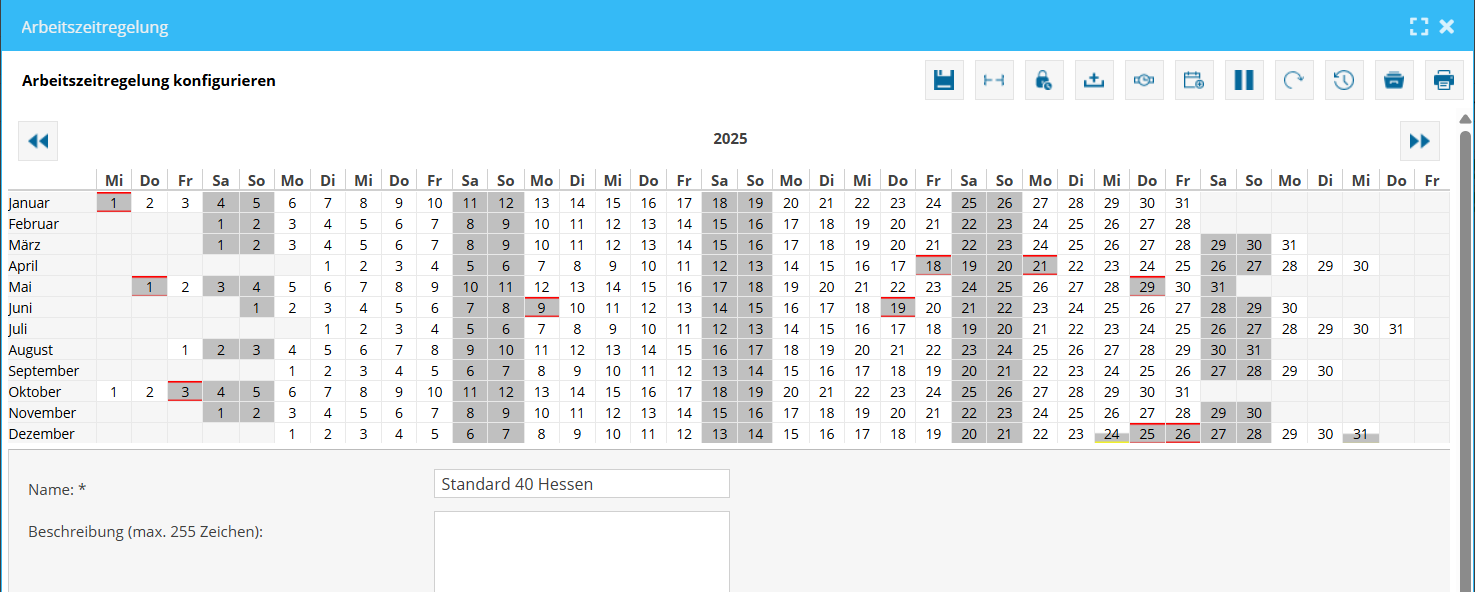
Variante 2: Über die zentrale Abwesenheitserfassung
Gehe zu: Berichte → Anwesenheitsverwaltung → Zentrale Anwesenheitserfassung
Wähle die Mitarbeiter aus, für die der Tag gelten soll. Klicke auf „Sonnenschirm/Ersthilfe“.
Wähle das Datum und anschließend die Abwesenheitsart z. B. „Betriebsausflug“ oder „Abwesend“ aus und speichern.
Falls „Betriebsausflug“ nicht existiert, kann eine neue Abwesenheitsart unter Stammdaten → Erweitert → Abwesenheitsarten definiert werden. Nach Anlage der Abwesenheit, muss diese in der Rolle des Mitarbeiters aktiviert werden.